
Toto je starší verze dokumentu!
Obsah
Zpracování úkolu workflow
Proces začíná v momentě, kdy vám systém doručí notifikaci s novým úkolem. Vaším cílem je dokument zkontrolovat a na základě dostupných informací rozhodnout o dalším postupu. Před samotným rozhodnutím je nutné prověřit všechny součásti záznamu:
- Hlavička a Položky: Zkontrolujte, zda sedí základní údaje (firma, částka) a rozpis položek odpovídá skutečnosti.
- Přílohy: Vždy nahlédněte do originálního skenu (např. faktury), abyste vyloučili např. chybu při vytěžování dat.
- Historie: V záložce „Průběh workflow“ se podívejte, zda vaši kolegové v předchozích úrovních nepřidali důležité poznámky.
Zpracování úkolu ve webovém prostředí
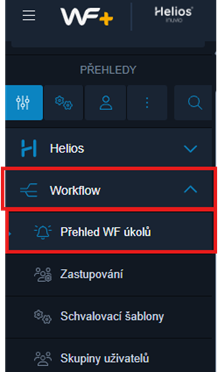
V levém navigačním panelu přejdeme na záložku workflow na sekci přehled WF úkolů.
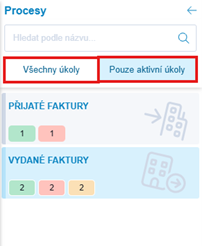
Procesy jsou rozděleny na aktivní a všechny úkoly. Pokud potřebujeme vidět již schválené workflow přejdeme do sekce všechny úkoly. Pod záložkami Všechny úkoly a Pouze aktivní úkoly vidíme dva typy dokladů, které máme za úkol schválit. Pod každým typem jsou navíc barevná tlačítka s počtem úkolů.
- Zelené tlačítko znamená moje úkoly.
- Červené jsou opožděné úkoly.
- Oranžové jsou mé vytvořené workflow.
- Modré tlačítko jsou moje doplňkové úkoly.
- Šedé tlačítko jsou úkoly přiděleny z důvodu zastupování.
Práce s přílohami
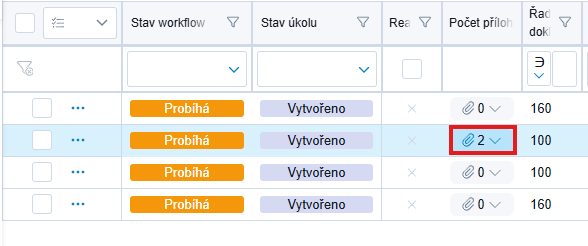
Přímo v seznamu aktivních úkolů vidíte sloupec Počet příloh.
- Kliknutím na ikonu modré sponky u konkrétního řádku se otevře okno s náhledem dokumentu (např. PDF faktury).
- Toto zobrazení slouží k rychlé vizuální kontrole, zda data v tabulce souhlasí s originálem.
Zobrazení v panelu (Práce na jedné obrazovce)
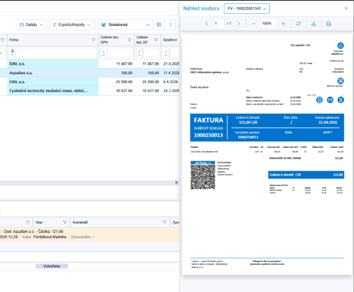
Pokud potřebujete mít dokument neustále na očích a zároveň pracovat s detailem úkolu, využijte funkci Zobrazit v panelu. V pravém horním rohu otevřeného náhledu klikněte na tlačítko „Zobrazit v panelu“.
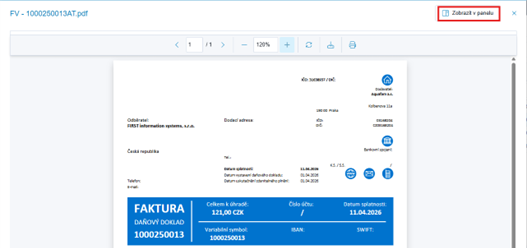
Náhled dokumentu se „připne“ k pravému okraji obrazovky.
Nástroje v náhledu
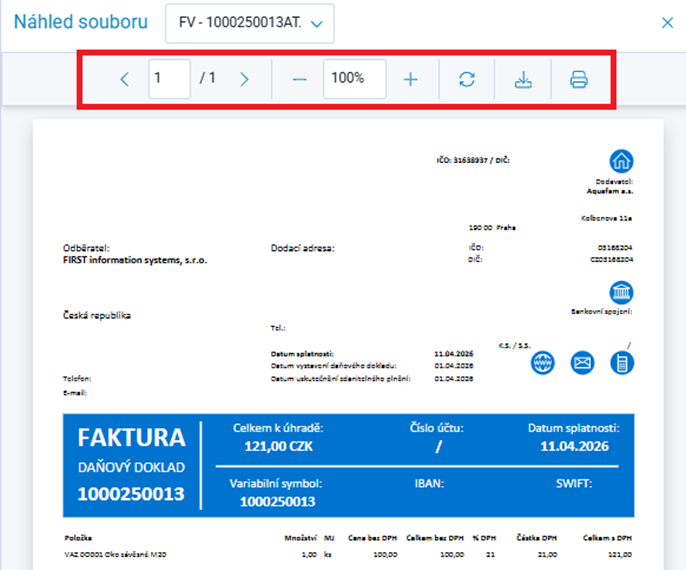
V horní liště náhledu máte k dispozici standardní nástroje pro práci s dokumentem:
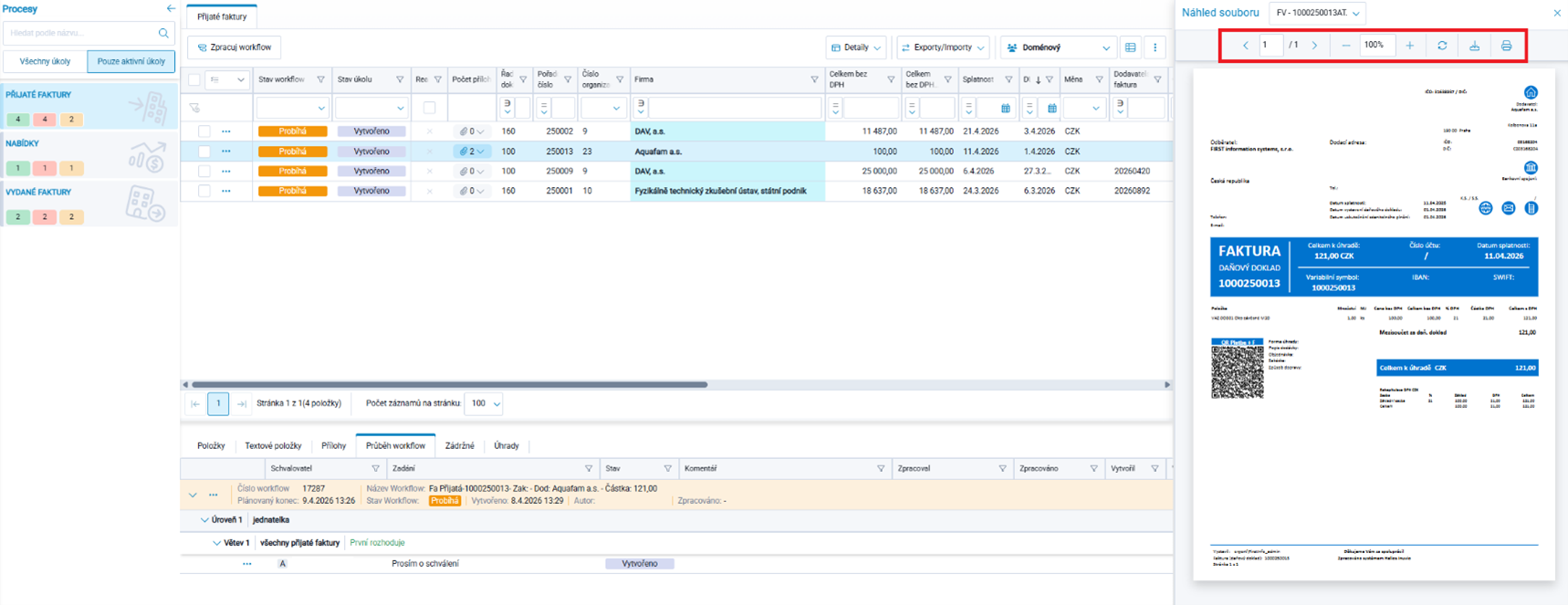
- Šipky (</>): Slouží k listování mezi jednotlivými soubory, pokud jste jich nahráli více.
- Lupa (+/-): Přiblížení nebo oddálení textu.
- Otáčení: Pokud je dokument nahraný bokem, můžete jej otočit.
- Stažení/Tisk: Ikony pro uložení souboru do počítače nebo jeho přímý tisk.
Přehled záložek v detailu
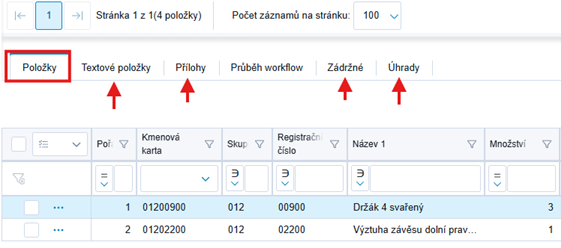
V detailu dokladu naleznete řadu záložek, které poskytují komplexní pohled na zpracovávaný záznam. Každá záložka se zaměřuje na specifickou část dat:
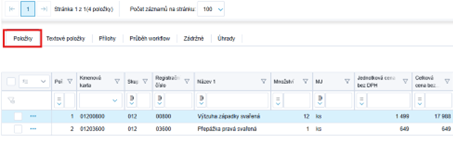
- Položky: Obsahuje tabulkový přehled konkrétních položek (např. materiál, zboží). Vidíte zde kódy, názvy, množství a jednotkové ceny.
- Textové položky: Slouží pro záznam neskladových položek, doplňkových služeb nebo poznámek, které mají mít vliv na celkovou kalkulaci dokladu.
- Přílohy: Zde naleznete všechny nahrané dokumenty související s dokladem (např. sken faktury, dodací list nebo technický výkres).
- Průběh workflow: Zobrazuje historii schvalování – kdo, kdy a s jakým výsledkem o dokladu rozhodl. Je zde vidět i aktuální stav, ve kterém se dokument nachází.
- Zádržné: Tato sekce slouží k evidenci částek, které jsou z platby dočasně pozastaveny (např. u stavebních zakázek jako garance za provedenou práci).
- Úhrady: Poskytuje přehled o provedených platbách navázaných na tento doklad, včetně informací o zbývající částce k doplacení.
Editace položek
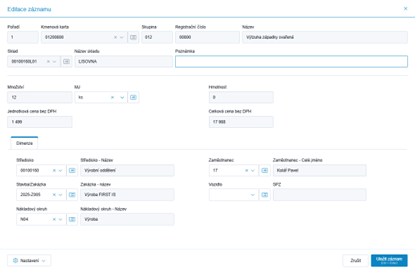
Editace položek je standardně během schvalovacího procesu omezena, aby byla zachována integrita dat. Existují však situace, kdy je potřeba údaje upravit i v průběhu workflow. Editace při spuštěném workflow I když doklad právě prochází schvalováním, můžete v záložce Položky otevřít detail záznamu (dvojitým kliknutím) a upravit potřebné parametry.
Můžete tak měnit:
- Nákladové dimenze: Středisko, zakázku, nákladový okruh, zaměstnance nebo vozidlo.
- Množství: Pokud zjistíte nesoulad s přiloženým skenem faktury.
Možnost úprav i po vašem schválení Důležitou vlastností je, že pokud máte v šabloně nastaveno povolit editaci detailu a změny v dokumentu po schválení, můžete změny provádět i poté, co jste již svůj krok schválili.
- Dokud není workflow kompletně ukončeno (doklad není ve stavu „Schváleno“ jako celek), máte možnost údaje dodatečně upravit.
- Tím je zajištěno, že do účetnictví odejdou data v naprostém pořádku, i když si chybu uvědomíte až po odeslání úkolu dál.
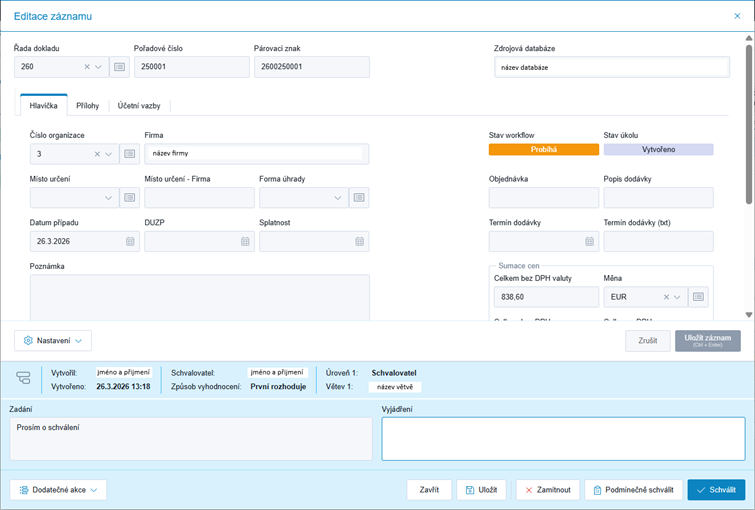
Schvalovací okno
Dvojitým kliknutím na záznam v přehledu workflow úkolů otevřete detail dokladu, kde jsou ve formulářovém zobrazení vidět informace převzaté z přehledu v hlavičce.
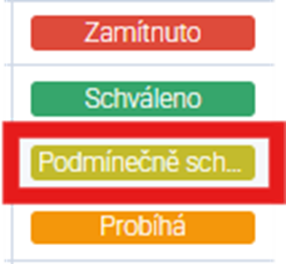
Máme tři možnosti:
- ❌ Zamítnutí
- ⚠️ podmínečné schválení
- ✅ schválení
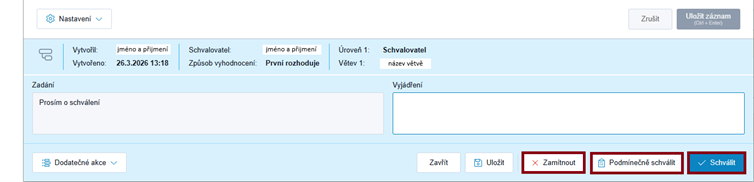
Podmínečné schválení vyžaduje vyjádření a změní barvu pro identifikaci podmínečného schválení, aby na to byl brán zřetel.
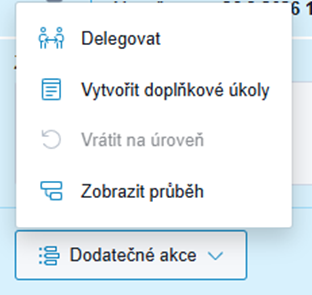
V dodatečných akcích máme možnosti:
- Delegovat – předání práva na schvalovací proces někomu jinému.
- Vytvořit doplňkové úkoly – vyberu uživatele a napíšu mu zadání, můžu a nemusím čekat na vyjádření abych schválil nebo zamítnul.
- Vrátit na úroveň – něco je špatně, takže pošlu úkol zpět na vybranou úroveň.
- Zobrazit průběh – otevře okno s průběhem workflow.
Způsoby schvalování
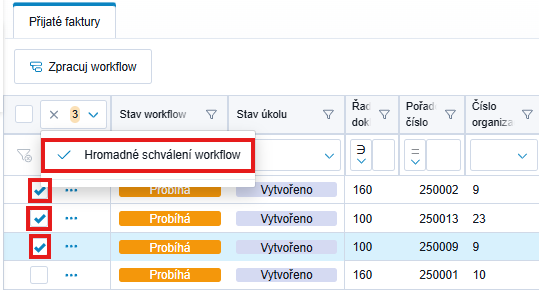
První způsob byl přes schvalovací okno, které řešilo jeden konkrétní doklad, dalším způsobem je pak hromadné schvalování. Tento postup výrazně urychluje práci v situacích, kdy potřebujete odbavit větší množství dokladů najednou.
- Výběr dokladů: V přehledu aktivních úkolů zaškrtněte políčka na levé straně u všech řádků, které chcete schválit.
- Aktivace menu: Jakmile označíte alespoň jeden záznam, v záhlaví tabulky se zobrazí ikona se symbolem „fajfky“ a počtem vybraných úkolů.
- Potvrzení akce: Po kliknutí na ikonu šipky dolů zvolte možnost „Hromadné schválení workflow“. Tím se všechny označené úkoly schválí najednou, bez nutnosti otevírat každý detail zvlášť.
Poslední a nejvíce flexibilní cestou je využití mobilní aplikace, která je navržena pro rychlé odbavení úkolů v terénu. Výhody schvalování v mobilním telefonu jsou:
- Dostupnost: Své úkoly máte neustále u sebe. Mobilní verze nabízí zjednodušený, ale plnohodnotný pohled na vaši frontu práce.
- Jednoduché ovládání: I na mobilu můžete nahlížet do příloh (skenů faktur) a provádět všechna standardní rozhodnutí.
- Rychlá reakce: Pomocí tlačítek na spodní liště mobilu úkol okamžitě schválíte (Pokračovat), vrátíte k opravě nebo delegujete na kolegu.