Toto je starší verze dokumentu!
Obsah
Zpracování úkolu workflow
Proces začíná v momentě, kdy vám systém doručí notifikaci s novým úkolem. Vaším cílem je dokument zkontrolovat a na základě dostupných informací rozhodnout o dalším postupu. Před samotným rozhodnutím je nutné prověřit všechny součásti záznamu:
- Hlavička a Položky: Zkontrolujte, zda sedí základní údaje (firma, částka) a rozpis položek odpovídá skutečnosti.
- Přílohy: Vždy nahlédněte do originálního skenu (např. faktury), abyste vyloučili např. chybu při vytěžování dat.
- Historie: V záložce „Průběh workflow“ se podívejte, zda vaši kolegové v předchozích úrovních nepřidali důležité poznámky.
Zpracování úkolu ve webovém prostředí
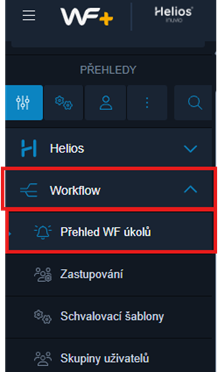
V levém navigačním panelu přejdeme na záložku workflow na sekci přehled WF úkolů.
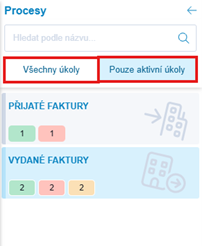
Procesy jsou rozděleny na aktivní a všechny úkoly. Pokud potřebujeme vidět již schválené workflow přejdeme do sekce všechny úkoly. Pod záložkami Všechny úkoly a Pouze aktivní úkoly vidíme dva typy dokladů, které máme za úkol schválit. Pod každým typem jsou navíc barevná tlačítka s počtem úkolů.
- Zelené tlačítko znamená moje úkoly.
- Červené jsou opožděné úkoly.
- Oranžové jsou mé vytvořené workflow.
- Modré tlačítko jsou moje doplňkové úkoly.
- Šedé tlačítko jsou úkoly přiděleny z důvodu zastupování.
Práce s přílohami
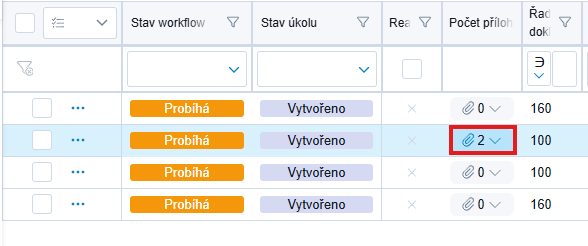
Přímo v seznamu aktivních úkolů vidíte sloupec Počet příloh.
- Kliknutím na ikonu modré sponky u konkrétního řádku se otevře okno s náhledem dokumentu (např. PDF faktury).
- Toto zobrazení slouží k rychlé vizuální kontrole, zda data v tabulce souhlasí s originálem.
Zobrazení v panelu (Práce na jedné obrazovce)
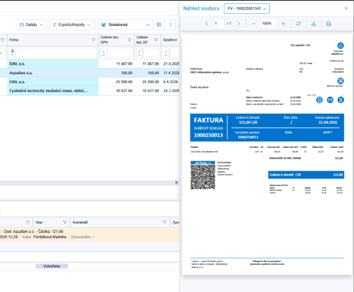
Pokud potřebujete mít dokument neustále na očích a zároveň pracovat s detailem úkolu, využijte funkci Zobrazit v panelu. V pravém horním rohu otevřeného náhledu klikněte na tlačítko „Zobrazit v panelu“.
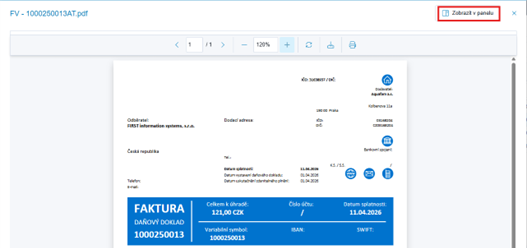
Náhled dokumentu se „připne“ k pravému okraji obrazovky.