Toto je starší verze dokumentu!
Obsah
Definování uživatelů
Po obdržení vašeho přístupu do systému, můžete začít přidávat uživatele.
- Uživatelská práva se nachází v levém tmavém navigačním panelu aplikace.
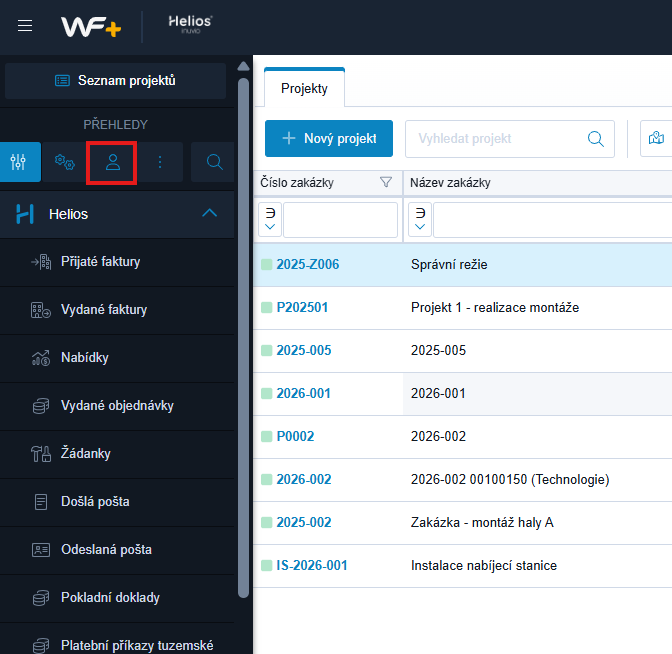
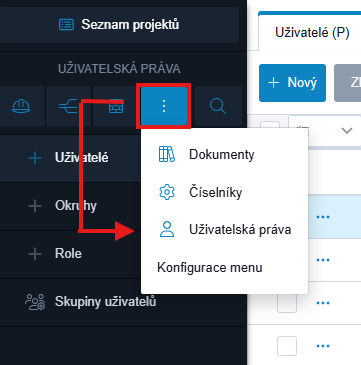
⚠️ (pokud zde nevidíte uživatelská práva, tak stiskněte ikonu tří teček).
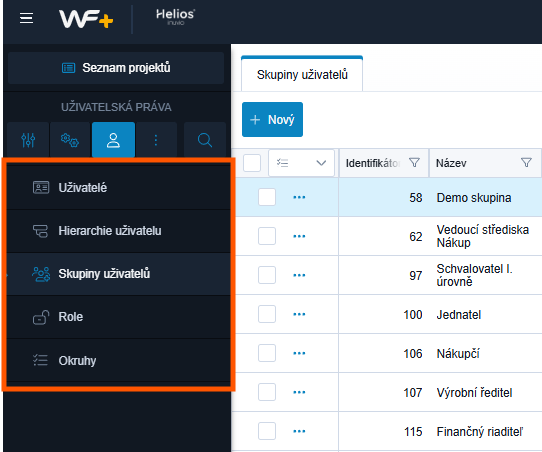
Po rozkliknutí se vám zobrazí 5 sekcí uživatelských práv
- Uživatelé – Zde se zadává nový uživatel, kterému po vytvoření profilu přijde e-mail s údaji pro přihlášení do systému. Zároveň zde spravujete přístupy konkrétních osob.
- Hierarchie uživatelů – V této sekci definujete organizační strukturu nadřízenosti a podřízenosti. Toto nastavení je klíčové pro automatické směrování úkolů.
- Skupiny uživatelů – Umožňuje sdružovat uživatele do logických celků (např. „Vedení“, „Sklad“, „Účtárna“). Je to praktické pro hromadné schvalování – místo nastavování každého člověka zvlášť, nastavíte schvalovací proces celé skupině.
- Role – Definuje funkční oprávnění v systému. Role určuje, co uživatel může dělat (např. „Pouze čtení“, „Editor“, „Administrátor“).
- Okruhy – Okruhy určují, do jakých částí systému má uživatel přístup.
Sekce uživatelé
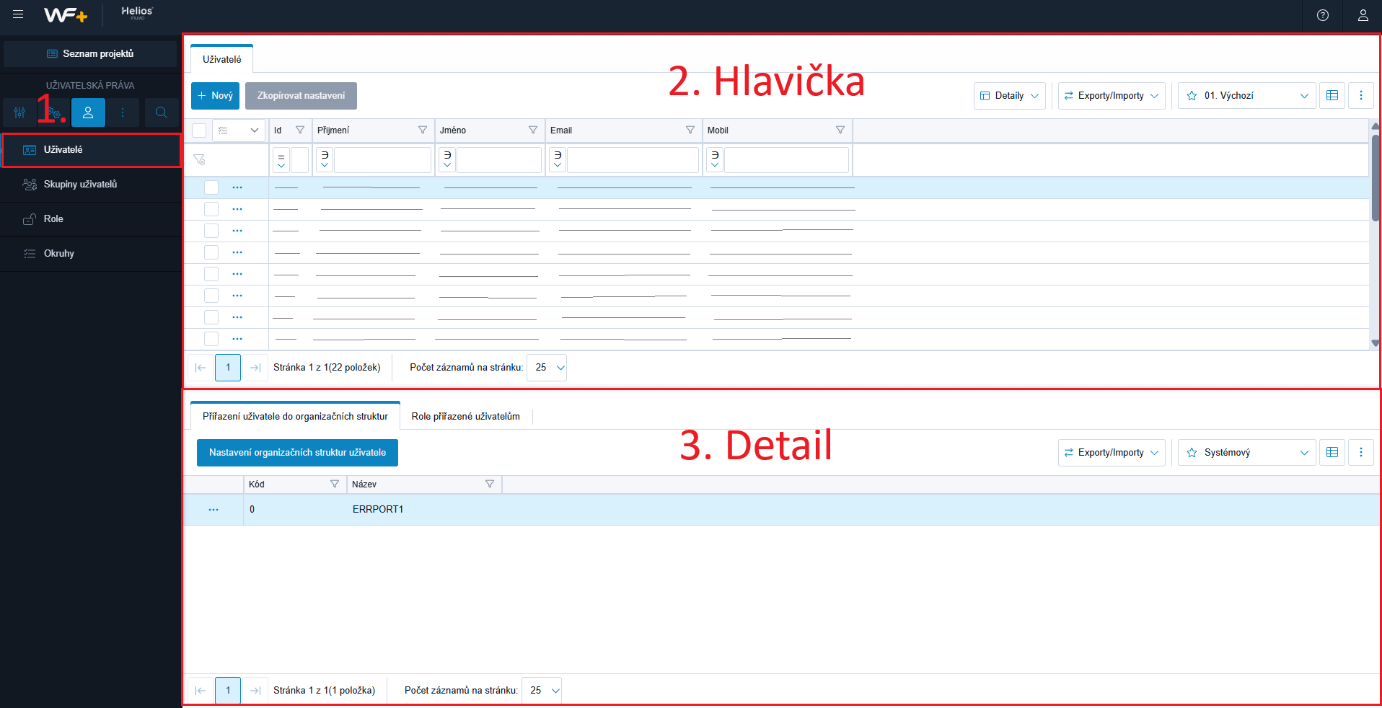
Při rozkliknutí sekce uživatelé (č. 1) vidíme Hlavičku (č. 2) a Detail (č. 3).
- V hlavičce máme přehled všech uživatelů v systému a máme možnost přidat i nového uživatele nebo zkopírovat nastavení, to umožňuje přenést práva a nastavení z jednoho vybraného uživatele na druhého (užitečné při nástupu nového kolegy na stejnou pozici).
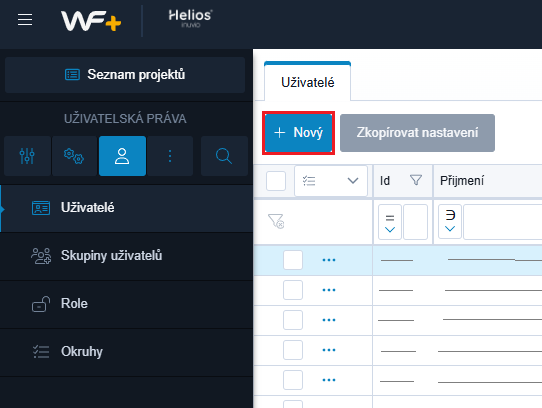
Tlačítko „Nový“ nám otevře okno nový záznam.
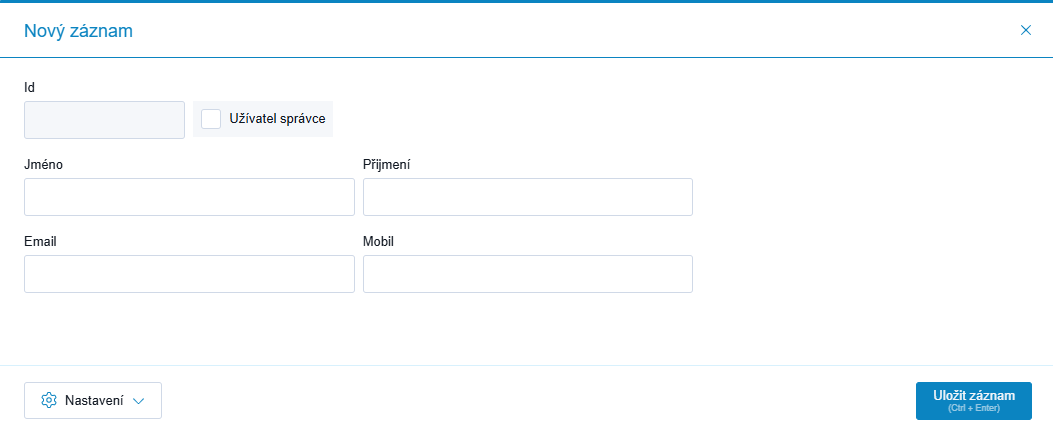
- Jméno a Příjmení: Základní identifikace uživatele.
- Email: Zadejte pracovní e-mail uživatele. Po uložení záznamu na tuto adresu systém automaticky odešle pozvánku s registračním odkazem.
- Zaškrtávací pole uživatel správce: Po jeho zaškrtnutí se tímto nastavením zajistí, že uživatel nebude viditelný v běžných seznamech při vybírání osob (např. v seznamech schvalovatelů pro faktury).
Po uložení záznamu můžeme uživatele přiřadit do organizační struktury.
- V detailu máme záložku přiřazení uživatele do organizačních struktur a tlačítko na nastavení organizačních struktur uživatele.
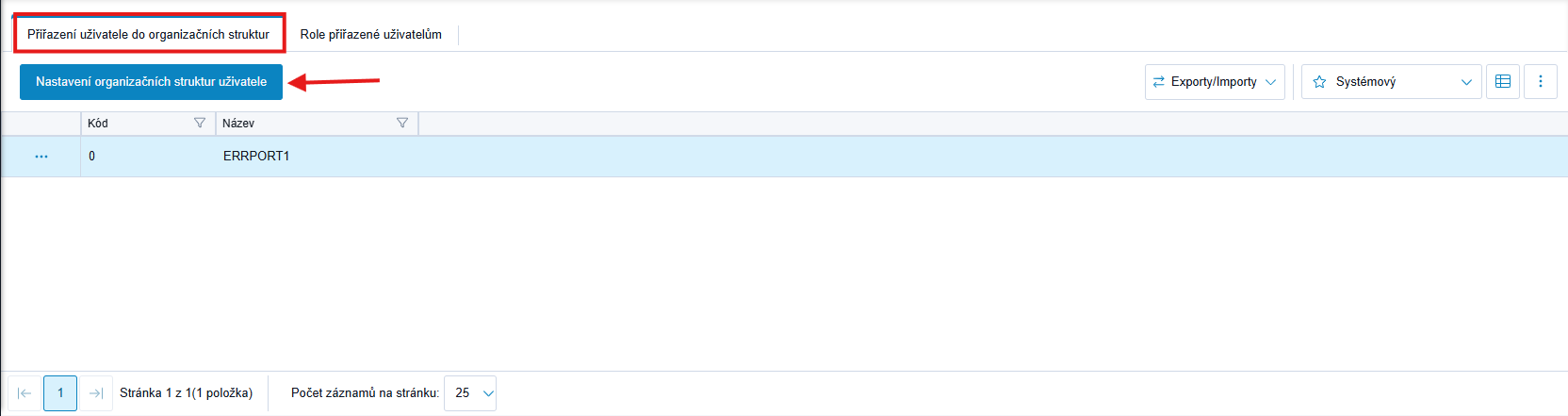
Zde určujete zařazení uživatele v rámci firmy – například podle střediska. Při schvalování podle střediska systém vyhledává schvalovatele na základě kombinace role a střediska. Pokud je v šabloně nastavena role Vedoucí střediska a uživatel je přiřazen ke středisku Nákup, bude pro doklady se střediskem Nákup automaticky určen jako schvalovatel.
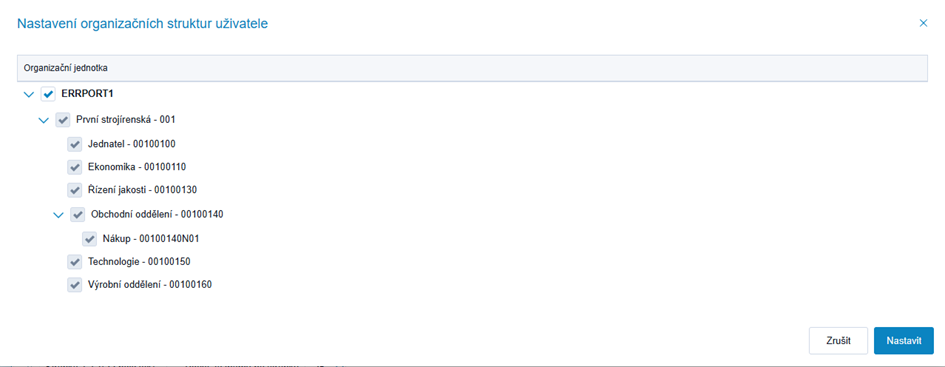
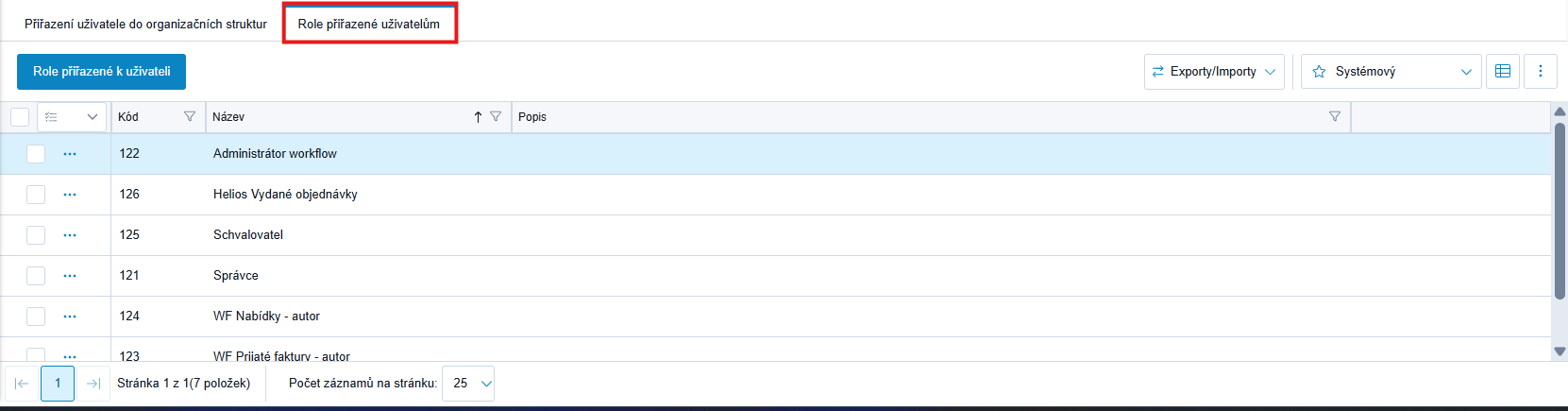
Druhá záložka „role přiřazené uživatelům“ slouží ke správě uživatelských rolí.
Hierarchie uživatelů
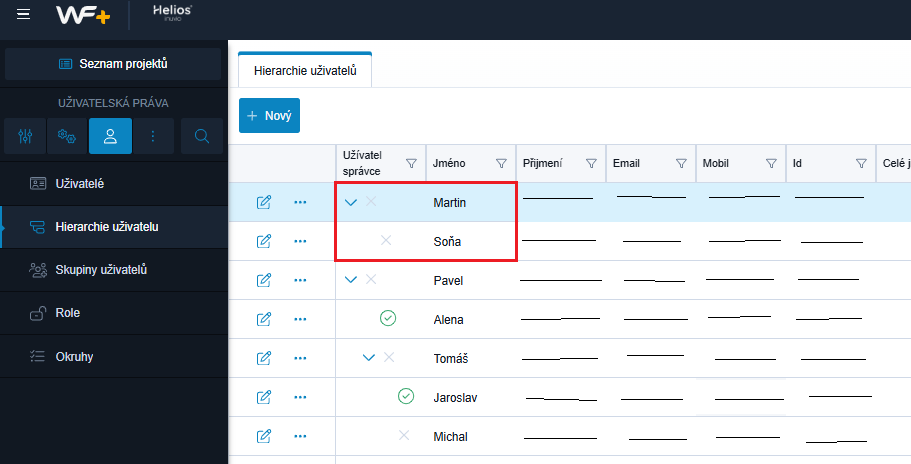
V tomto přehledu definujete vztahy mezi schvalovateli, které systém využívá k automatickému směrování úkolů (např. odeslání faktury k nadřízenému). Vizuální znázornění nadřízenosti
- Modrá šipka směřující dolů: Tato ikona u jména uživatele (např. u Martina nebo Pavla) značí, že daný uživatel je v systému nastaven jako nadřízený. Kliknutím na tuto šipku můžete rozbalit nebo sbalit seznam jemu podřízených pracovníků.
V této sekci můžete přehledně vidět celou strukturu hierarchie vaší společnosti. Dvojklikem na vybraný řádek lze u stávajícího pracovníka upravovat jeho nadřízeného, případně můžete pomocí tlačítka „+ Nový“ do stromu přidat úplně nového uživatele. Stejné úpravy vazeb a osobních údajů je však možné provádět také v samostatné sekci Uživatelé.
Skupiny uživatelů
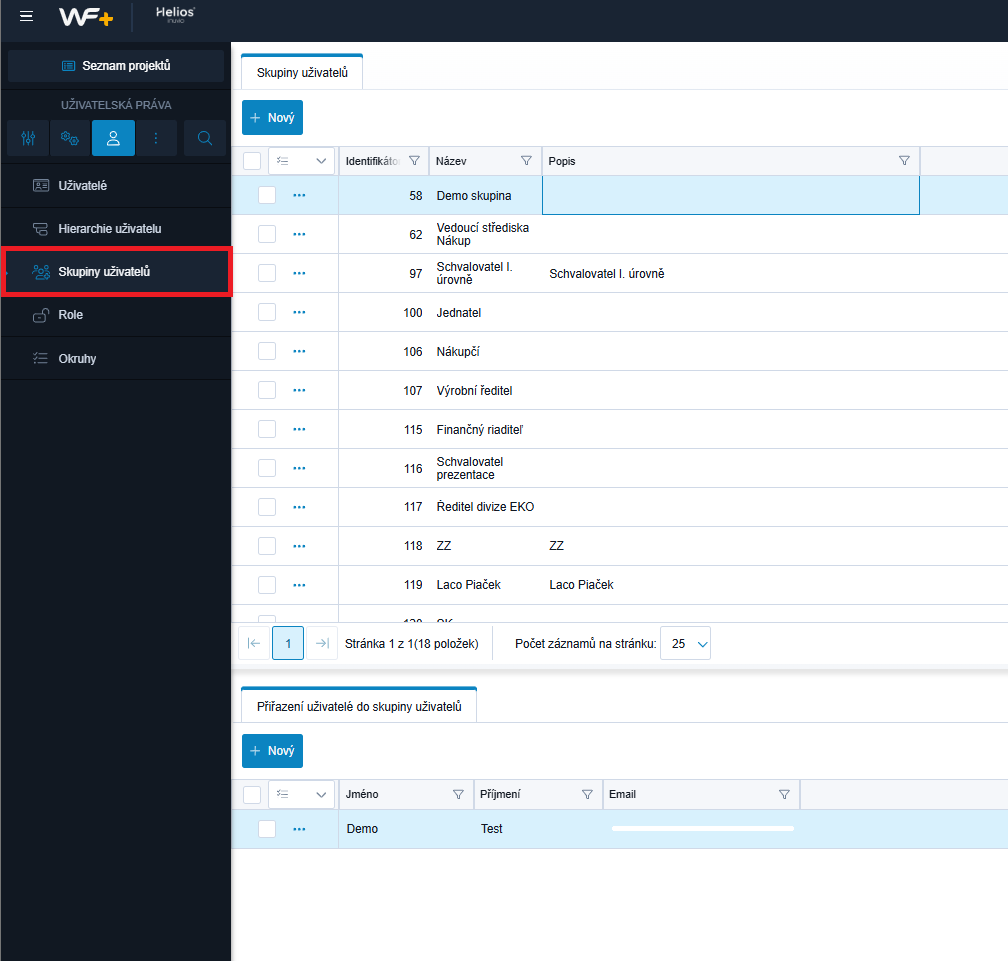
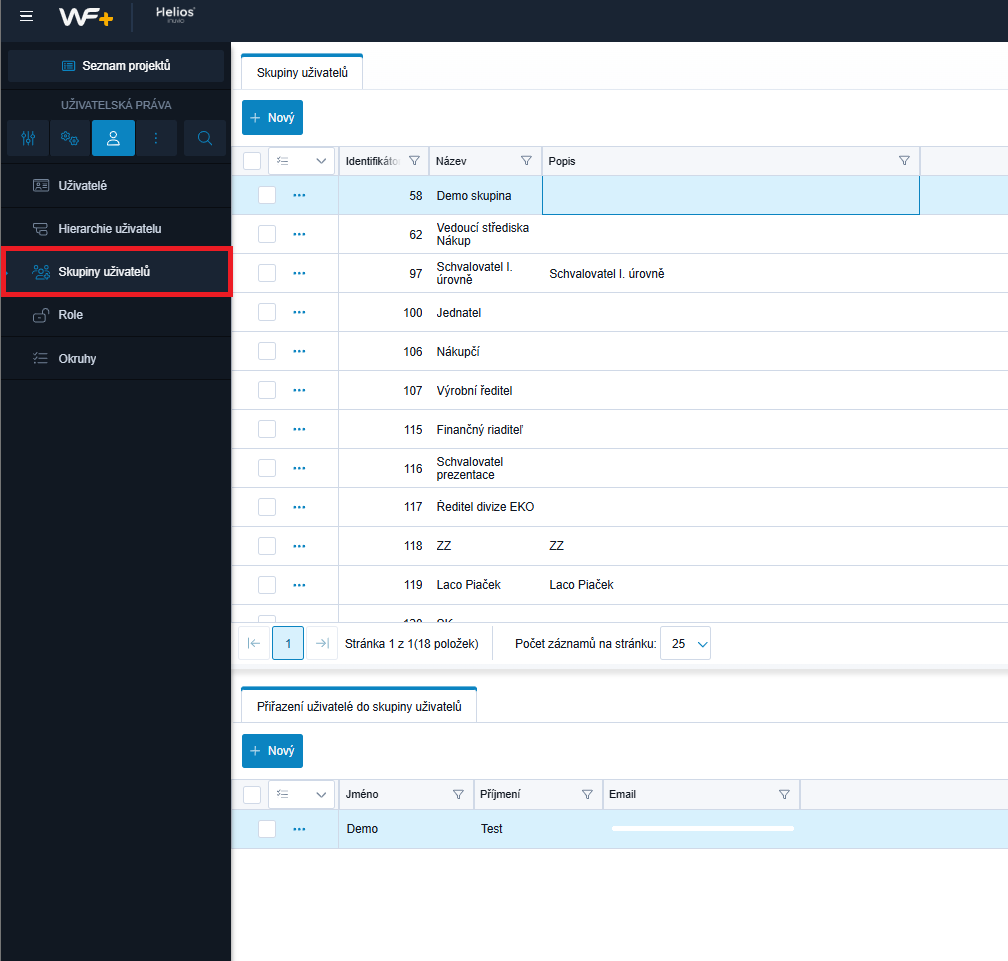
Tato sekce Skupiny uživatelů slouží k efektivní hromadné správě uživatelů a jejich rolí v rámci schvalovacích procesů. V horní tabulce vidíte přehled všech vytvořených uživatelských skupin.
- Identifikátor a Název: Každá skupina má své ID a pojmenování (např. Vedoucí střediska).
- Popis: Slouží pro bližší specifikaci účelu skupiny, což usnadňuje orientaci při správě více schvalovacích úrovní.
- Tlačítko „+ Nový“: Umožňuje založit zcela novou skupinu, kterou následně využijete ve schvalovacích šablonách.
Přiřazení uživatelů do skupiny
Tato část je klíčová pro obsah zvolené skupiny. Když v horní tabulce kliknete na konkrétní řádek (skupinu), ve spodní části se okamžitě zobrazí seznam lidí, kteří do ní patří.
- Správa členů: Pomocí tlačítka „+ Nový“ v této spodní sekci přidáváte do vybrané skupiny konkrétní zaměstnance.