Mobilní aplikace
Hlavní menu
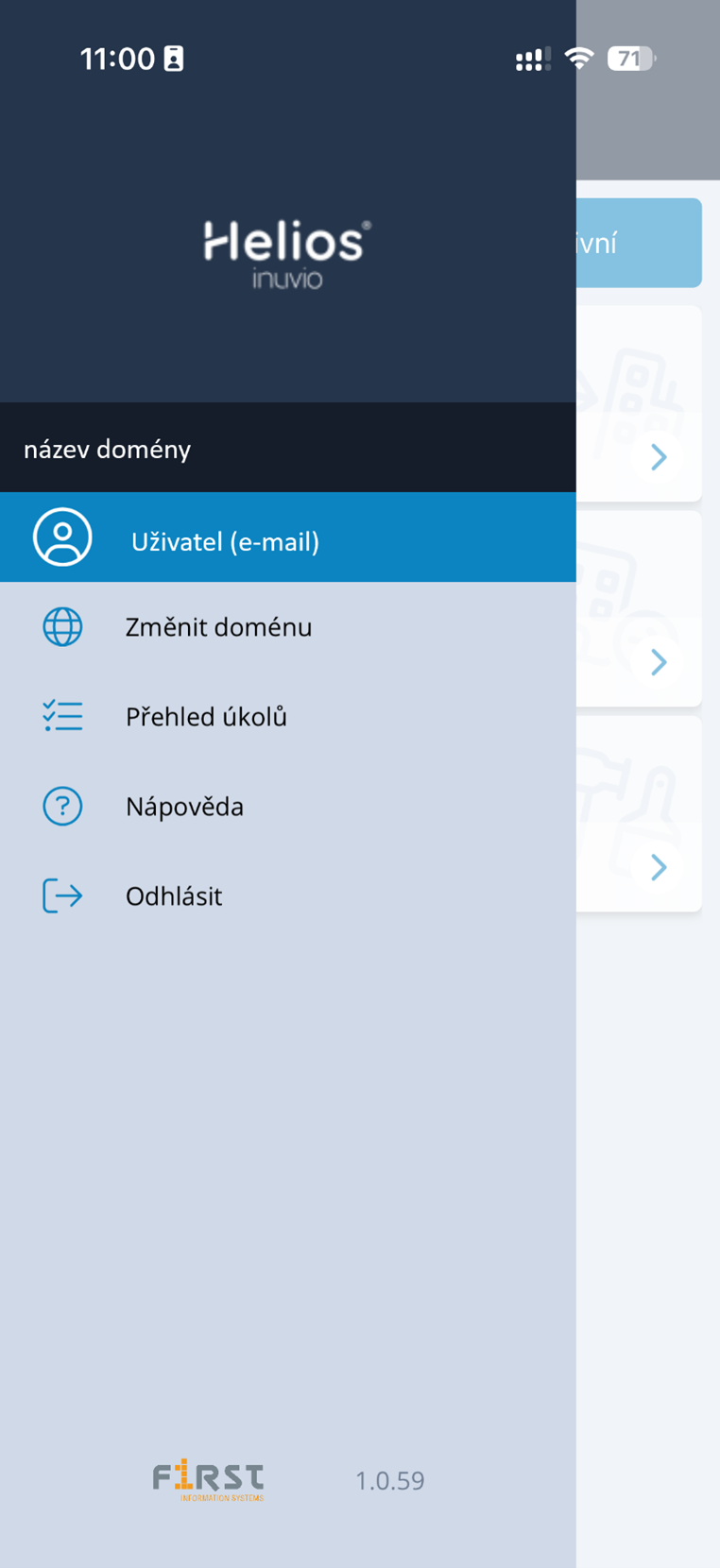
Pod ikonou tří čárek („hamburger“) naleznete ovládací panel aplikace. V jeho horní části jsou uvedeny identifikační údaje uživatele (e-mail a doména). Nabídka dále umožňuje přepínat mezi doménami, přistupovat k celkovému přehledu úkolů, zobrazit nápovědu nebo se z aplikace odhlásit.
Přehled agend
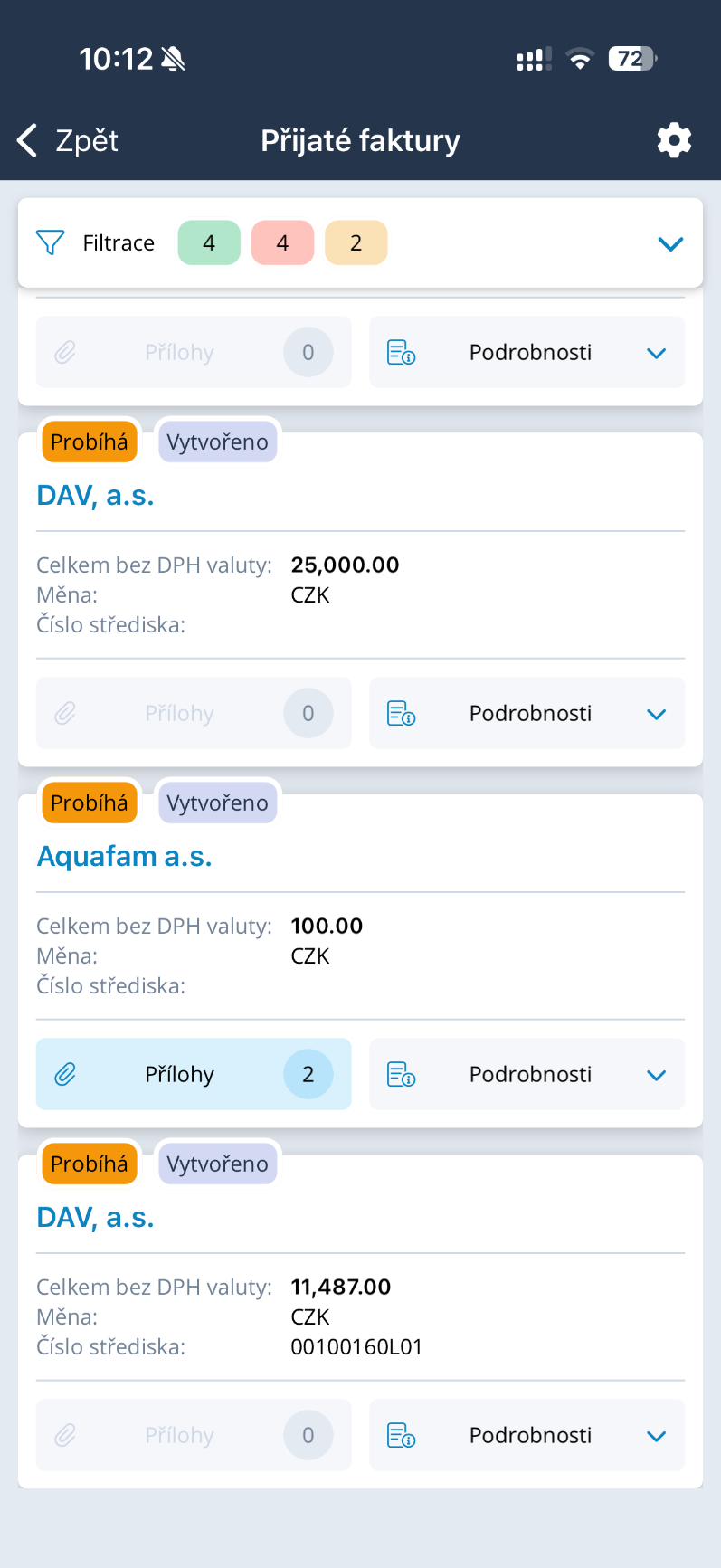
Po rozkliknutí agendy např. Přijaté faktury se vám zobrazí Přehled aktivních úkolů jen přijatých faktur. Přehled je navržen tak, aby uživatel na první pohled viděl nejdůležitější údaje a mohl rychle jednat (údaje si může uživatel přizpůsobit).
Práce s přílohami
Pokud úkol obsahuje dokumenty (např. sken faktury), poznáte to podle modře podbarveného tlačítka „Přílohy“.
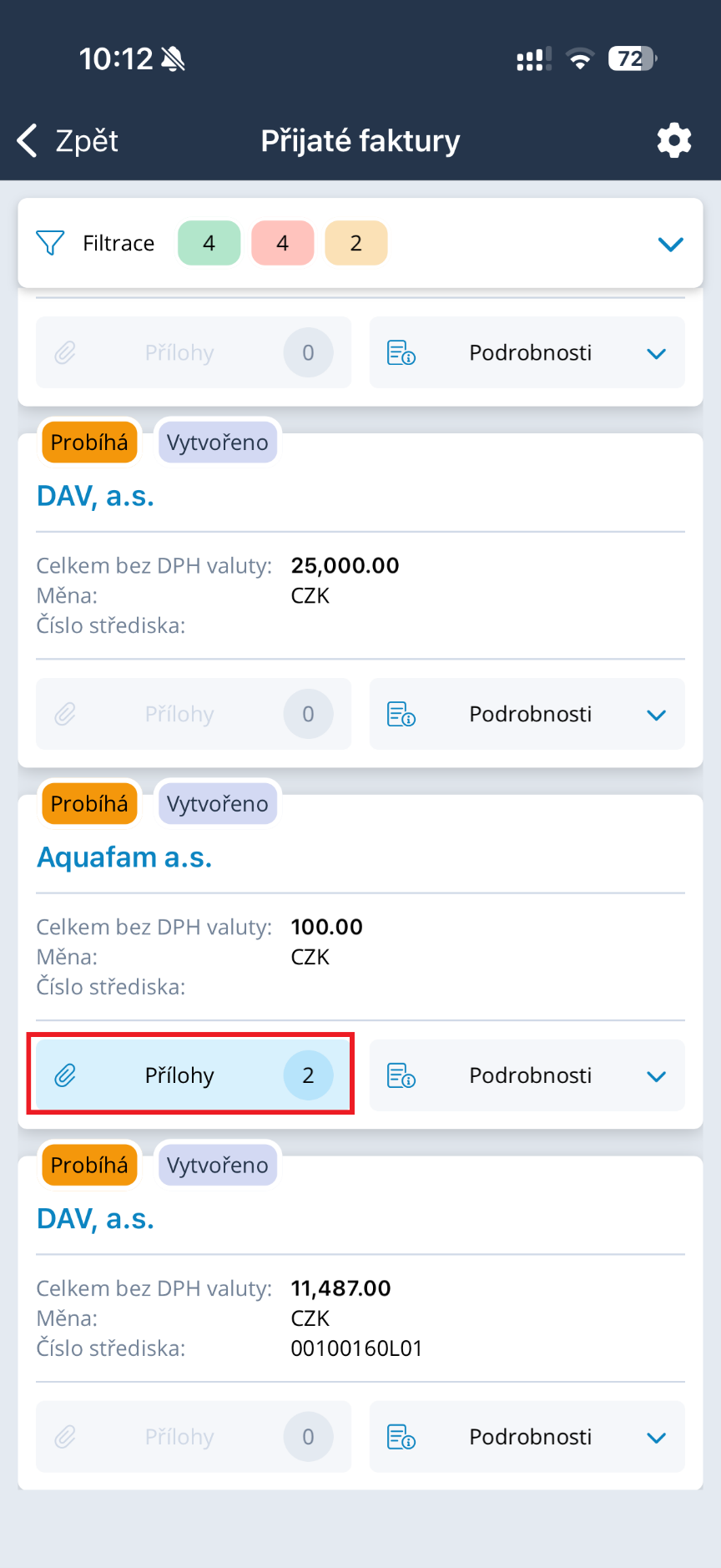
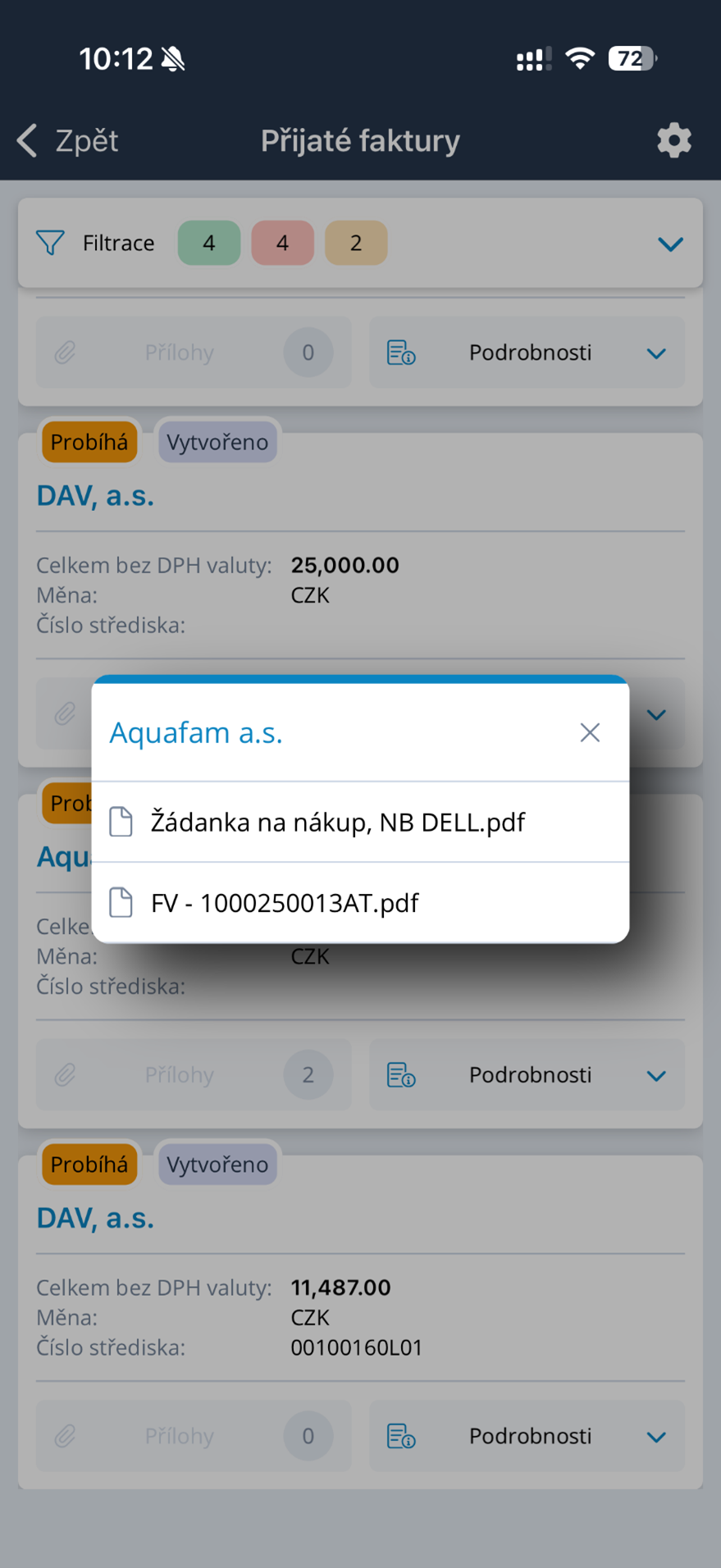
Pokud úkol obsahuje více dokumentů, systém po kliknutí na tlačítko „Přílohy“ zobrazí přehledný seznam všech dostupných souborů.
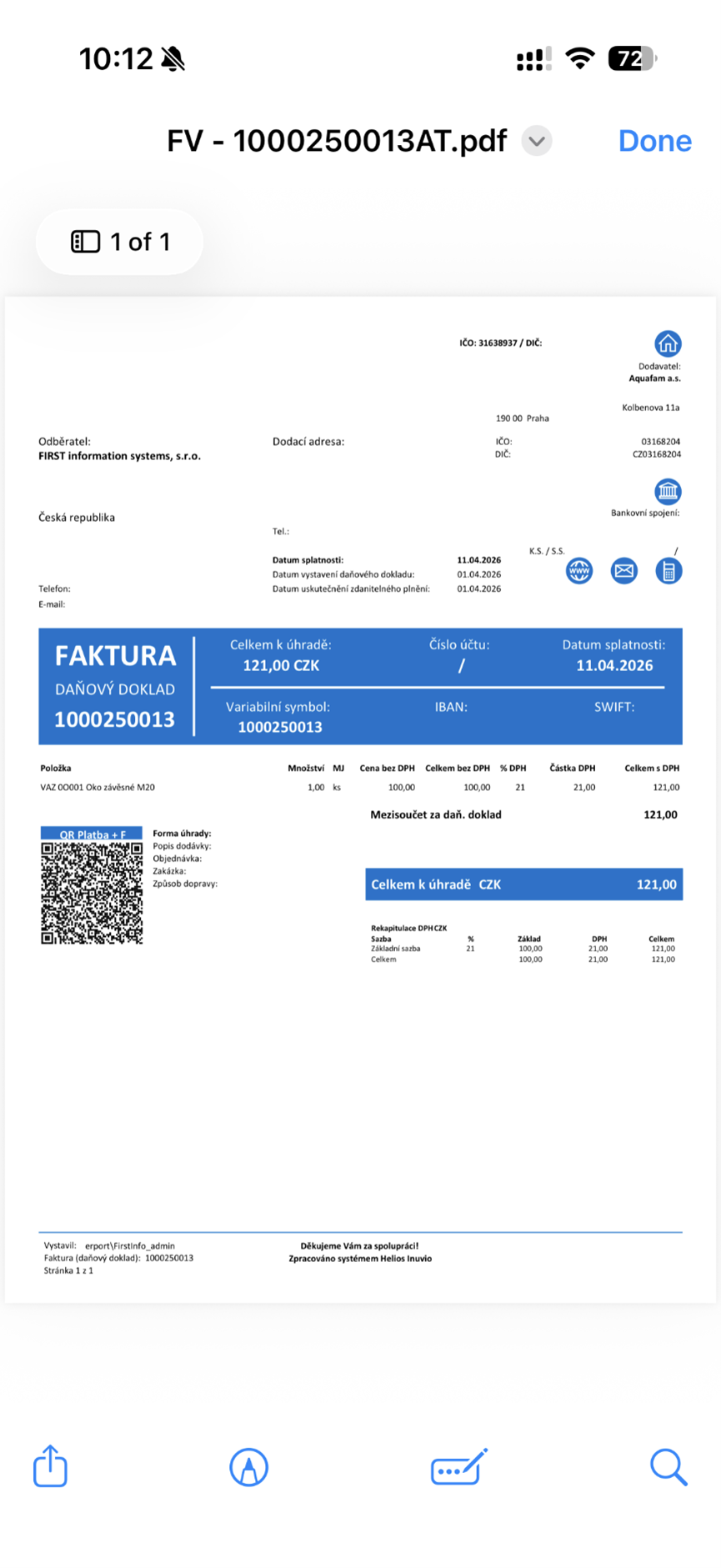
Jakmile ze seznamu vyberete konkrétní soubor, otevře se jeho plný náhled.
Nastavení zobrazených údajů
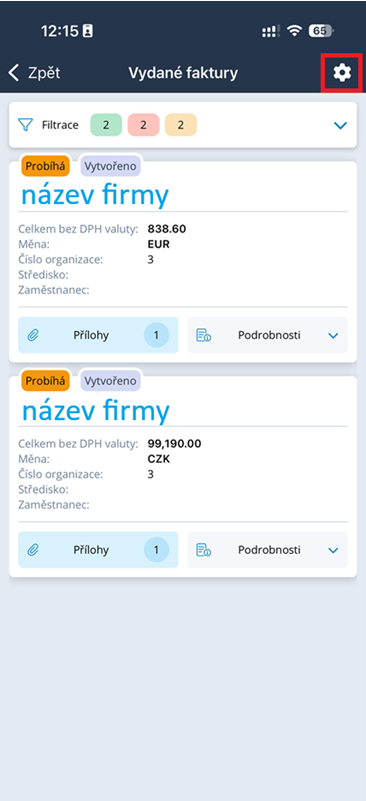
Nacházíte-li se v agendě Vydané faktury, můžete si přizpůsobit, jaké konkrétní informace se vám budou na obrazovce zobrazovat (změny se týkají jen vydaných faktur).
- V pravém horním rohu obrazovky klikněte na ikonu ozubeného kolečka.
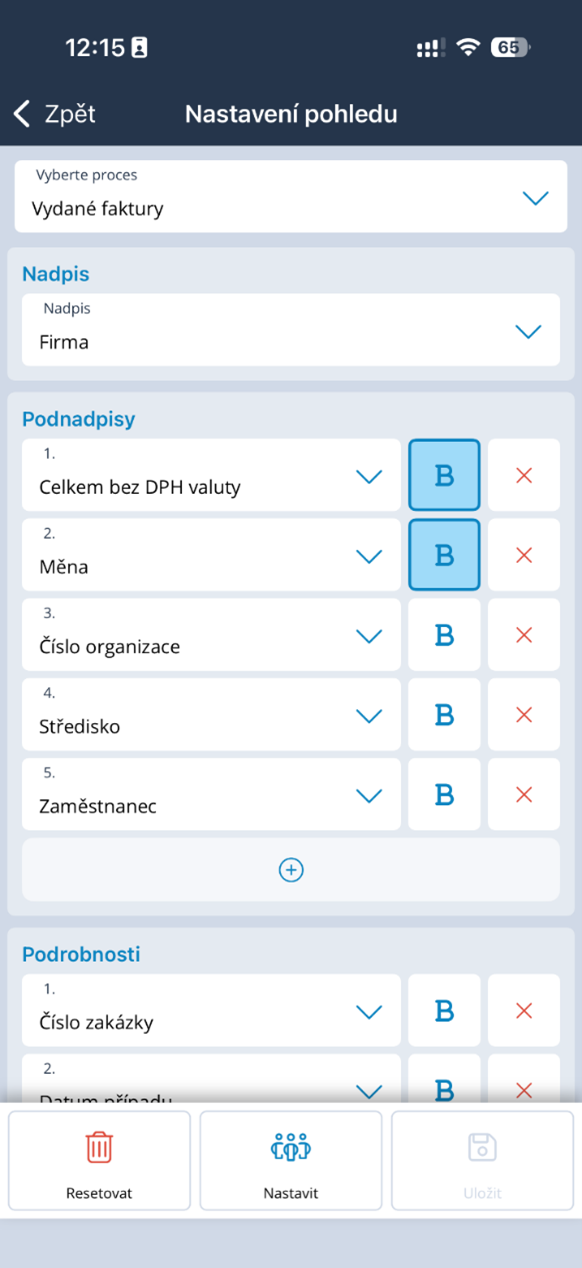
V tomto nastavení si vyberte, jaké detaily chcete na kartách faktur vidět (na obrazovce to jsou například údaje jako Celkem bez DPH valuty, Měna, Číslo organizace, Středisko nebo Zaměstnanec).
- Podle vaší volby se seznam přeskupí a v náhledu uvidíte přesně ty informace, které ke schvalování potřebujete.
Úprava zobrazených polí:
- Přidání pole: Nový údaj přidáte kliknutím na ikonu (+) dole pod seznamem.
- Zvýraznění: Kliknutím na tlačítko [B] můžete daný údaj na kartě zvýraznit (ztučnit).
- Odstranění: Pokud nějaký údaj vidět nepotřebujete, klikněte na červený křížek [X].
Jakmile máte pohled nastavený podle svých potřeb, nezapomeňte změny potvrdit kliknutím na tlačítko Uložit ve spodní části obrazovky a tlačítkem Nastavit bude tento pohled jako výchozí. (Případně můžete vše vrátit do původního stavu tlačítkem Resetovat).
Ukázka rozbaleného menu uvnitř detailu dokladu.
- Umožňuje uživateli rychle přepínat mezi různými informacemi o dokladu: Položky, Textové položky, Průběh workflow, Zádržné nebo Úhrady.
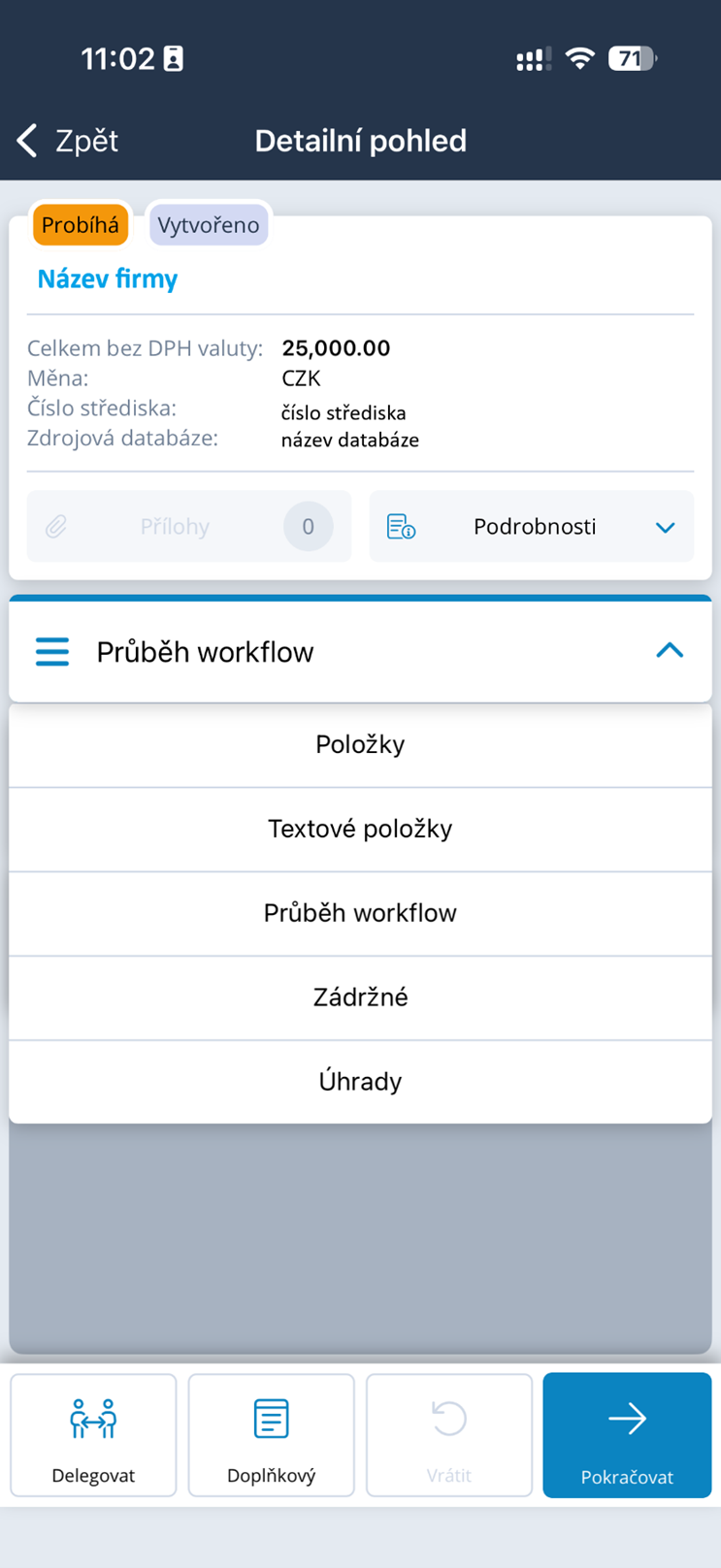
Detailní pohled dokladu Po rozbalení záznamu se zobrazí detailní karta dokladu, která je rozdělena do několika logických bloků pro rychlou orientaci a zpracování.
- Základní údaje (Hlavička)
V horní části obrazovky jsou přehledně zobrazeny klíčové identifikační údaje dokladu. Tyto informace umožňují okamžitou kontrolu bez nutnosti procházet celý dokument.
- Sekce Položky (Detail)
Tato sekce obsahuje podrobný rozpis obsahu položek a možnost přepnutí na textové položky, průběh workflow, zádržné nebo úhrady. Ovládací panel (Spodní lišta) Spodní lišta obsahuje akční tlačítka, která slouží k posunu dokumentu ve schvalovacím procesu. Každá volba má specifický význam:
- Pokračovat: Schválení úkolu a jeho posun do další úrovně workflow (případně k finálnímu uzavření).
- Vrátit: Odeslání úkolu zpět předchozímu řešiteli nebo autorovi k opravě (vyžaduje zadání důvodu vrácení).
- Delegovat: Předání úkolu jinému kolegovi, který je kompetentní k jeho vyřízení (odpovědnost za úkol přebírá nový řešitel).
- Doplňkový: Vyžádání dodatečného vyjádření nebo součinnosti od jiného uživatele bez přerušení vašeho schvalovacího procesu.
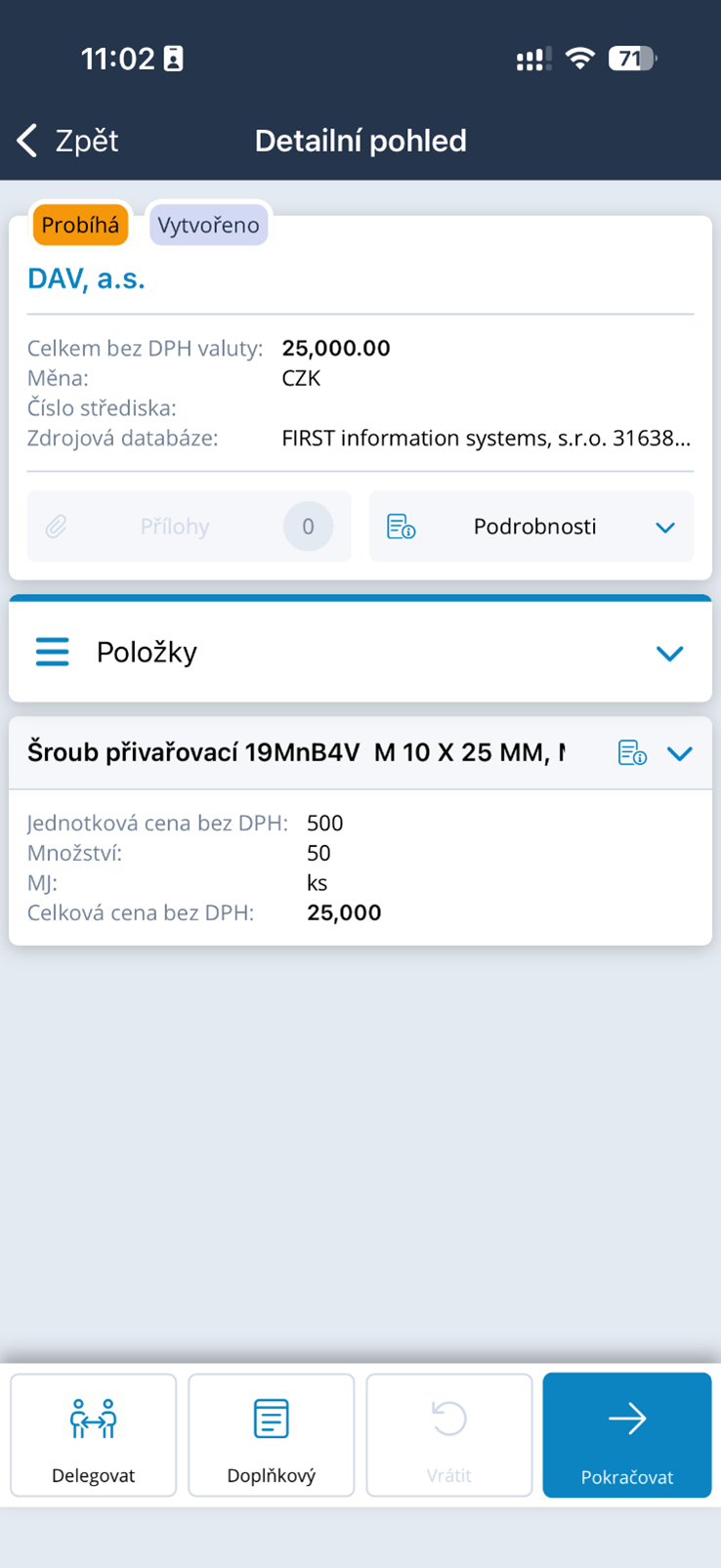
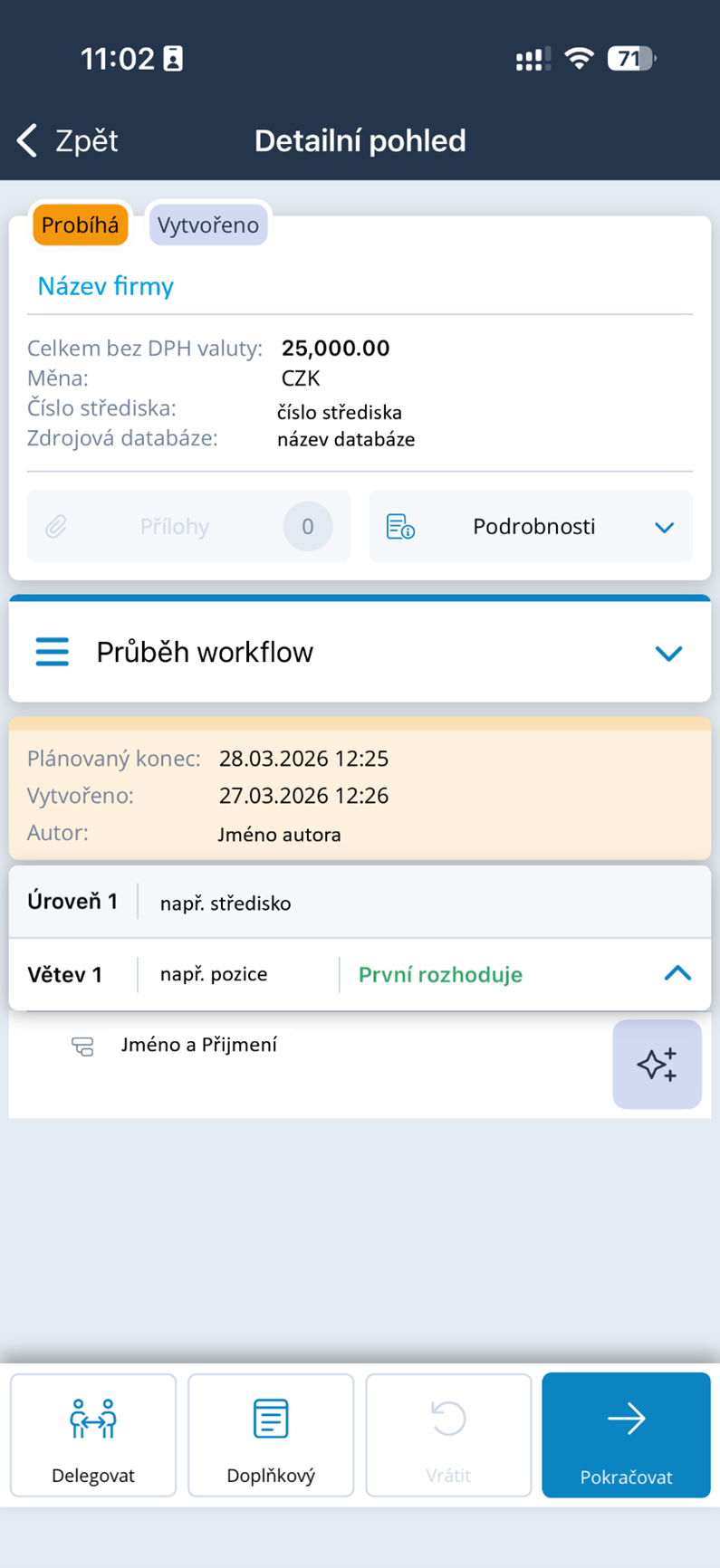
Sekce: Průběh workflow Záložka Průběh workflow slouží ke sledování historie a aktuálního stavu schvalovacího procesu. Díky tomu máte okamžitý přehled o časovém rámci a zodpovědných osobách.
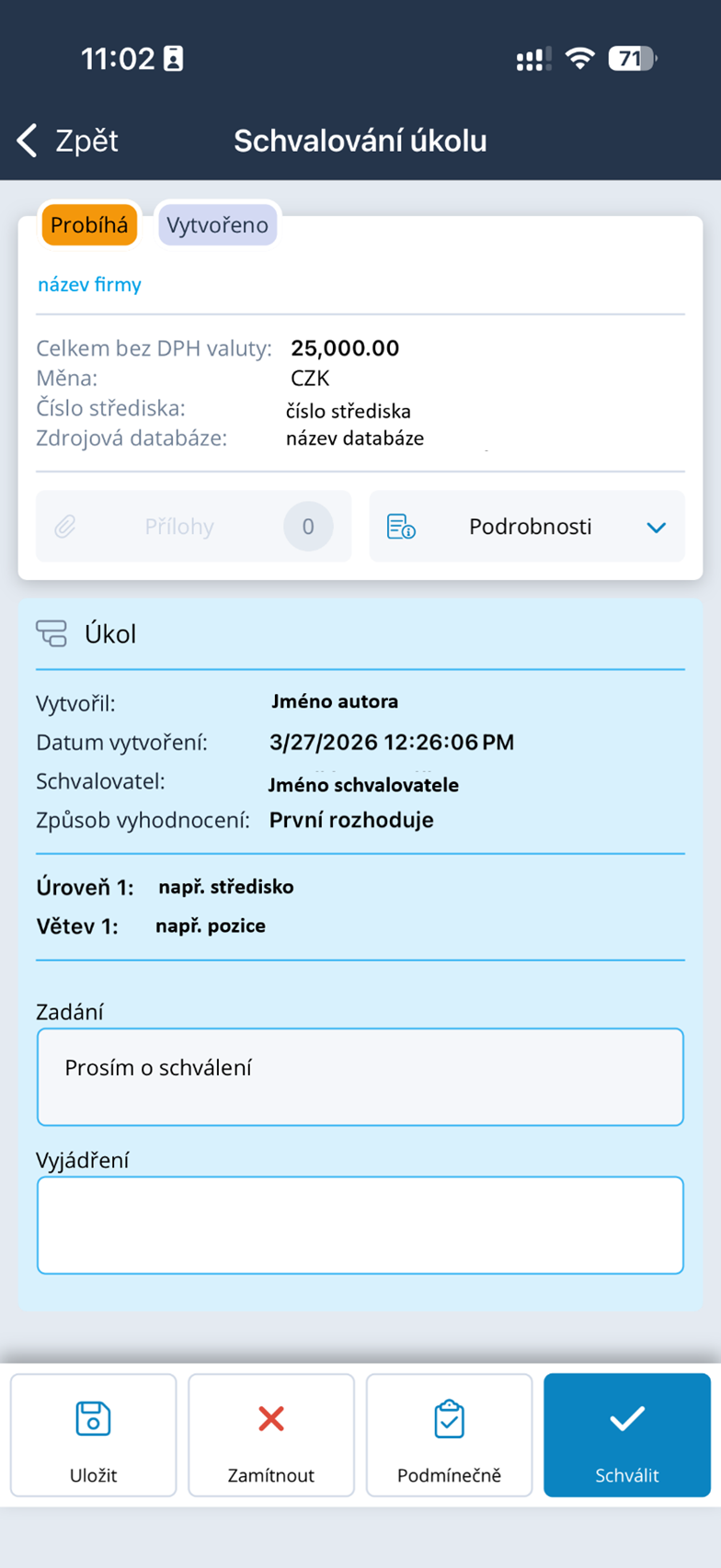
Při kliknutí na pokračovat se zobrazí obrazovka pro samotné rozhodnutí schvalovatele.
- Zobrazuje zadání (např. „Prosím o schválení“).
- Obsahuje pole Vyjádření, kam může schvalovatel dopsat svůj komentář.
- V dolní části obrazovky jsou čtyři hlavní akční tlačítka: Uložit, Zamítnout, Podmínečně (schválit) a Schválit.