
cs:workflow:approvaltemplates
Toto je starší verze dokumentu!
Schvalovací šablony MP
Nachází se v přehledech záložka workflow.
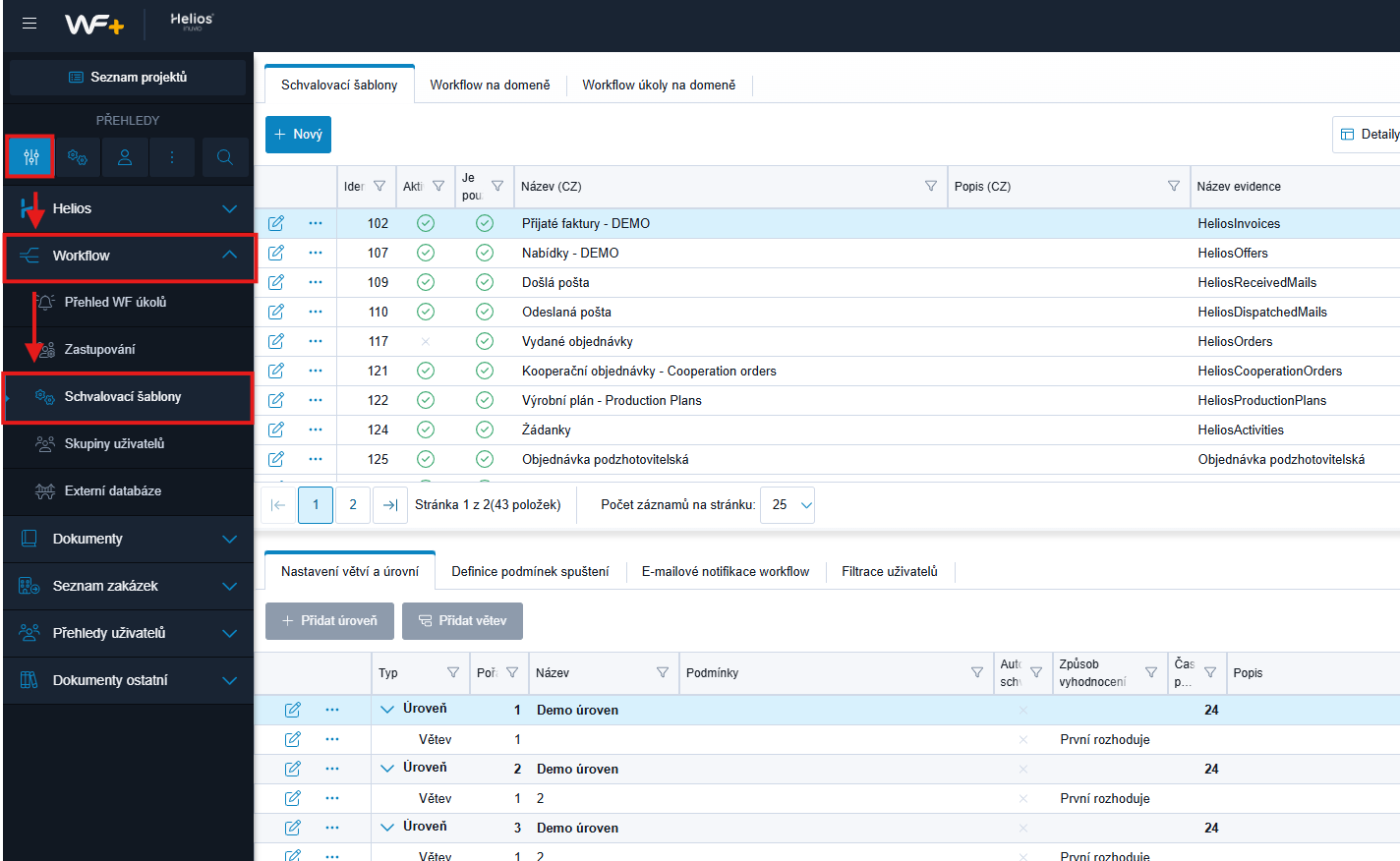
- Na záložce schvalovací šablony máme přehled všech vytvořených šablon.
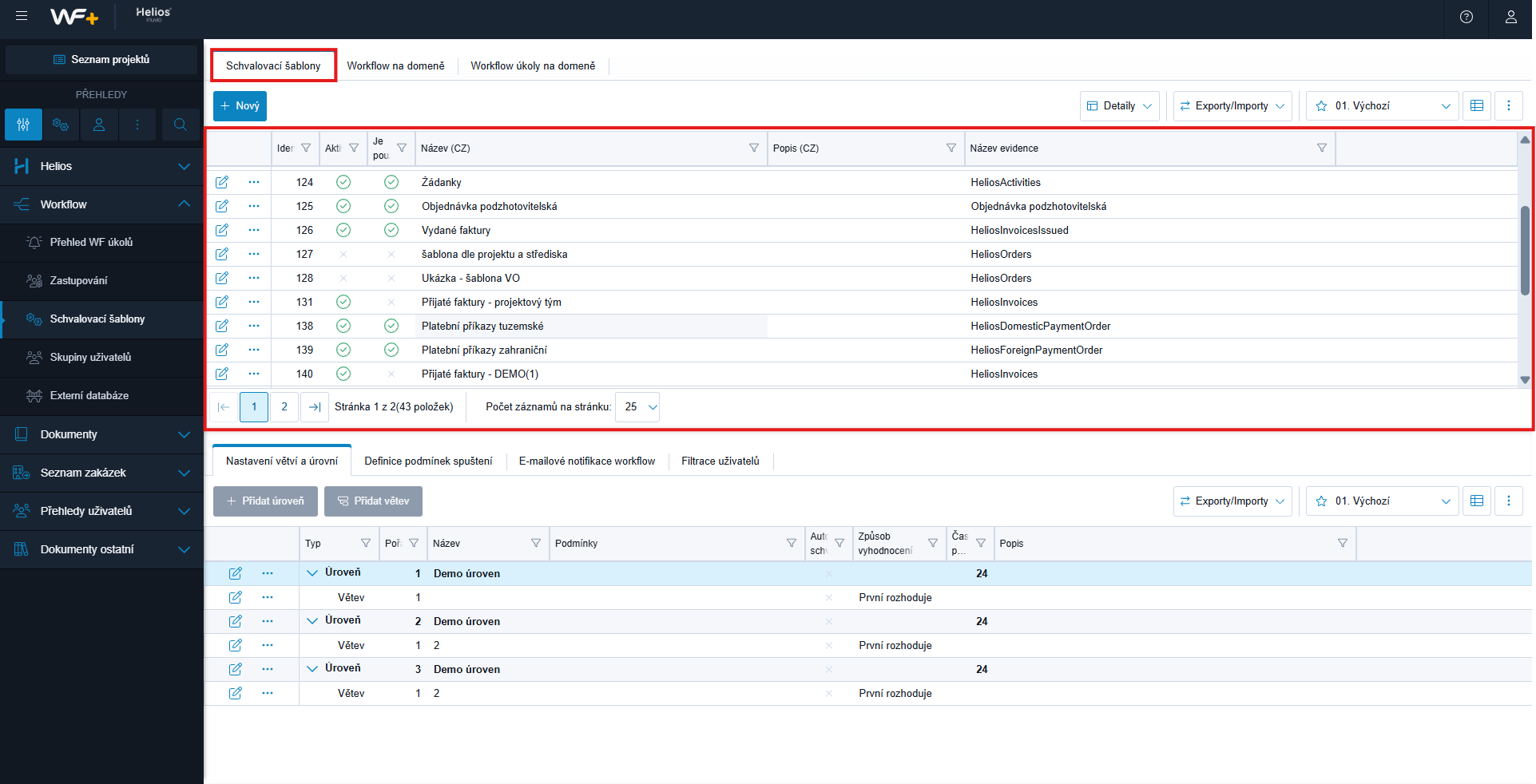
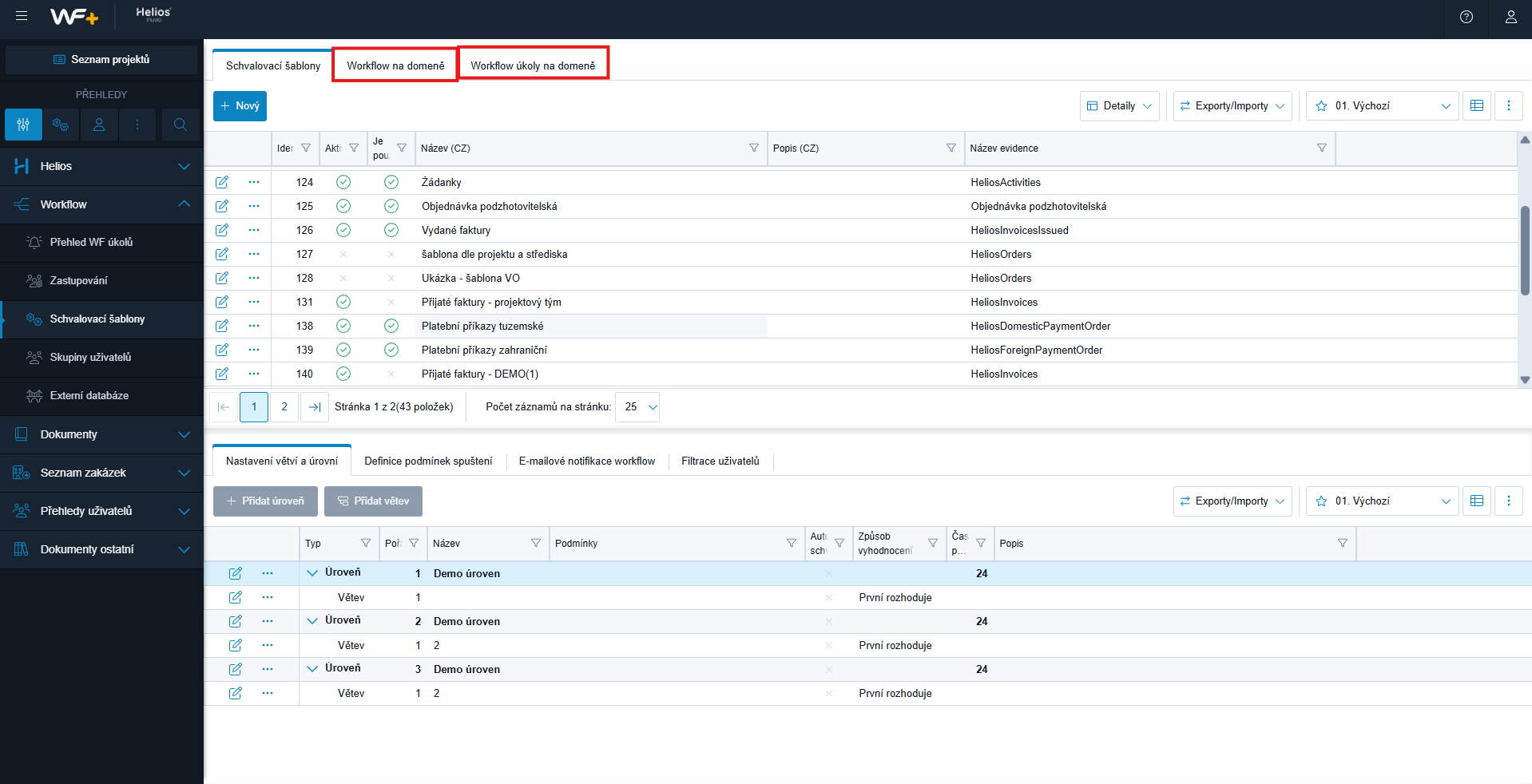
Uživatelé (správci), kteří mají práva, vidí i záložky workflow na doméně a workflow úkoly na doméně.
- Workflow na doméně – přehled všech workflow.
- Workflow úkoly na doméně – přehled všech probíhajících workflow.
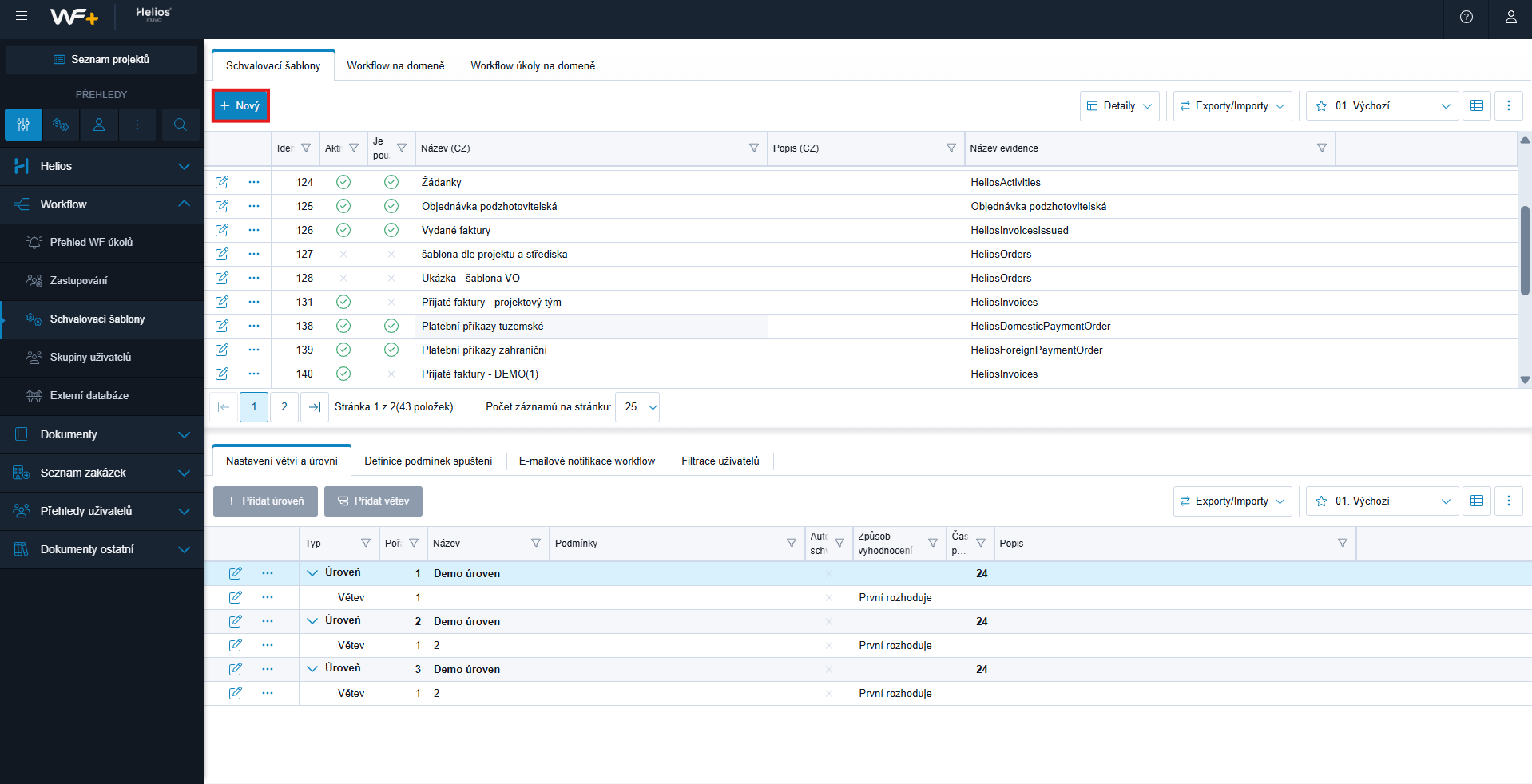
Pro vytvoření nové schvalovací šablony stiskneme tlačítko „Nový“.
Po stisknutí se otevře okno „Nový záznam“.
- Evidence – vybíráme konkrétní typ dokumentu nebo záznamu, který chceme schvalovat (např. přijaté faktury).
- ✓ Aktivní – když je zaškrtnuto, šablona je viditelná pro ostatní a můžou ji používat.
- ✓ Je použita – znamená, že přes ní probíhá schvalovací proces (workflow) a není možné ji upravovat.
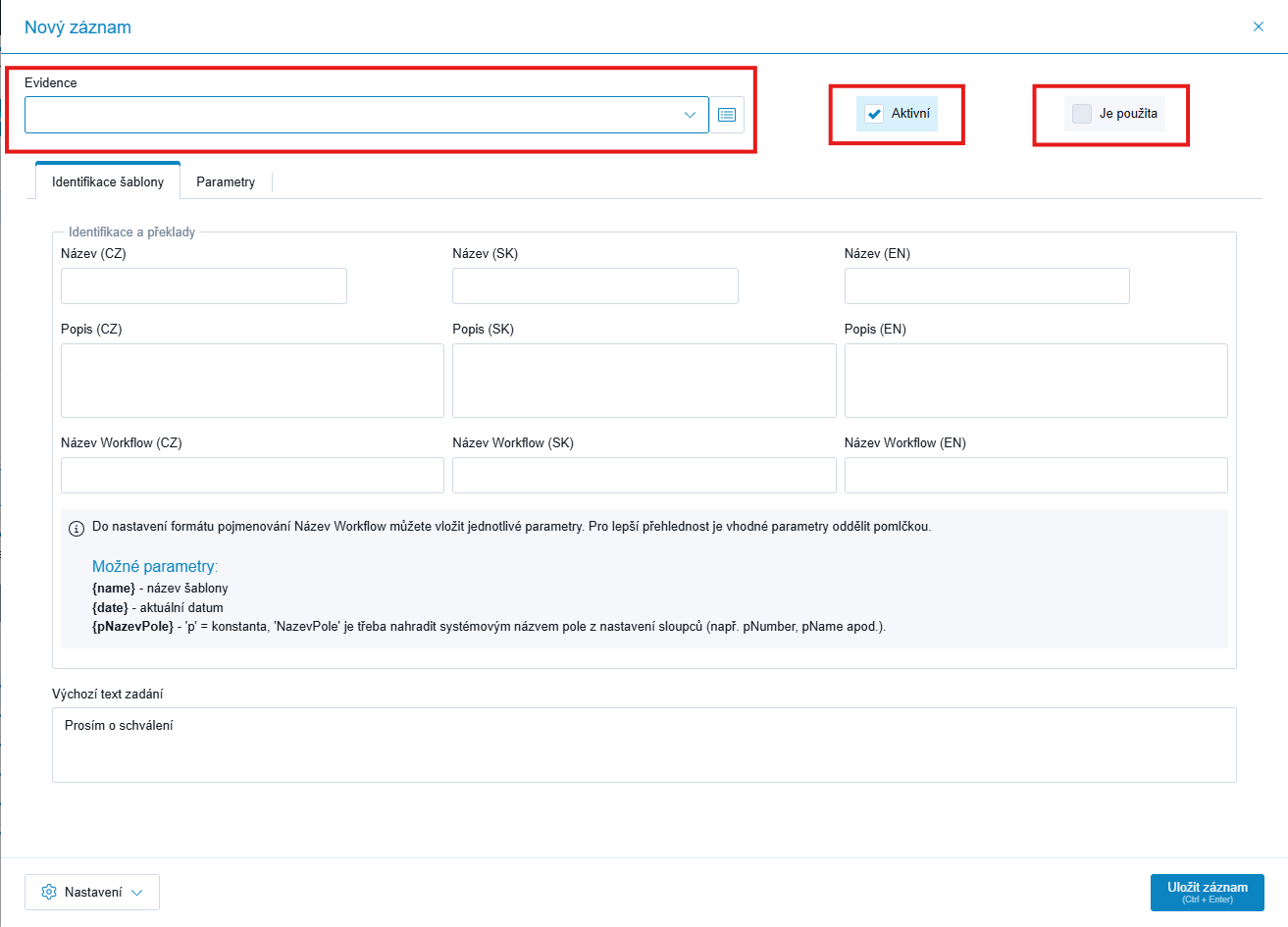
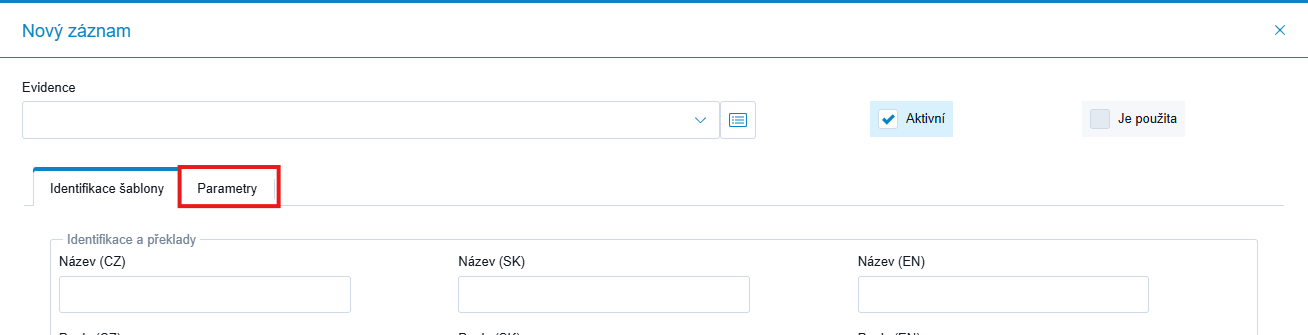
Vedle záložky Identifikace šablony přepněte na sousední záložku Parametry.
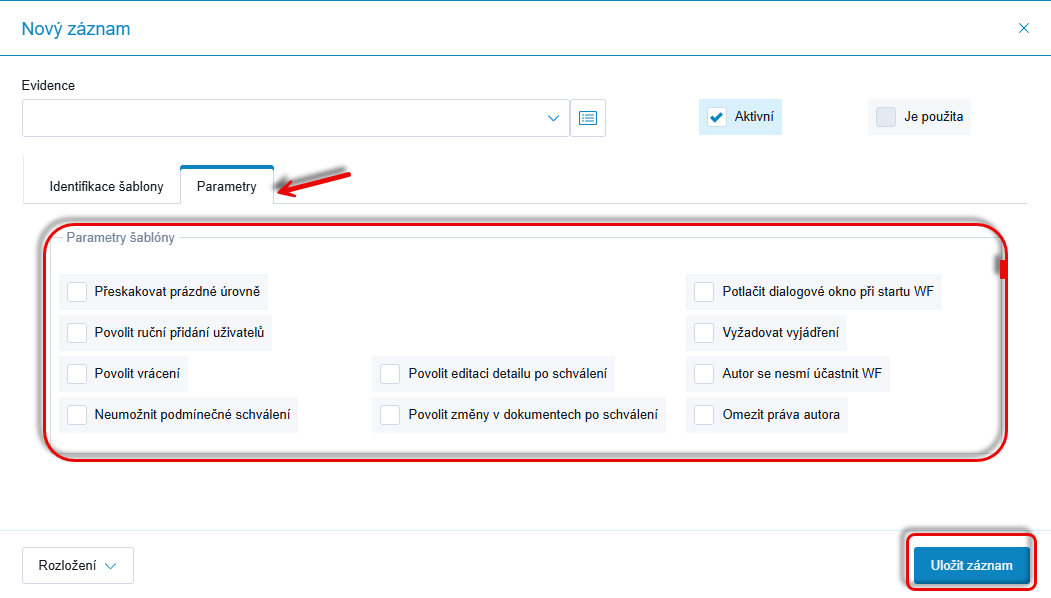
- Přeskakovat prázdné úrovně – Když v úrovni schvalování chybí konkrétní člověk, systém tuto úroveň prostě vynechá a pokračuje dál.
- Povolit ruční přidávání uživatelů – povolí ruční přidání uživatelů do první úrovně. Pro správné použití musí být pro každý případ dohledaná větev.
- Povolit vrácení – umožní použít funkci vrácení na nižší úroveň pro danou šablonu.
- Neumožnit podmínečné schválení – vypne možnost podmínečného schválení při zpracování úkolu.
- Povolit editaci detailu po schválení – Umožňuje měnit technické údaje v detailu workflow i poté, co už byl dokument finálně schválen.
- Povolit změny v dokumentech po schválení – Dovoluje upravovat připojené dokumenty i po ukončení schvalovacího procesu.
- Potlačit dialogové okno při startu WF – Při spuštění schvalování se nezobrazí potvrzovací okno, proces se rovnou spustí na pozadí.
- Omezit práva autora – tato funkce zatím není implementována.
- Filtrovat uživatele podle organizační struktury – Při ručním přidávání schvalovatelů nebo delegování úkolu systém nabídne pouze lidi ze stejného oddělení (střediska), ve kterém je autor nebo aktuální schvalovatel.
- Autor se nesmí účastnit workflow – Při této volbě nebude do generovaných úkolů zahrnován autor workflow.
- Vyžadovat vyjádření – Nutí schvalovatele napsat textový komentář předtím, než stiskne tlačítko „Schválit“ nebo „Zamítnout“.
Jakmile máme nastaveno záznam uložíme.
Úrovně a větvě
Po vytvoření šablony, lze nastavit úrovně a větve.
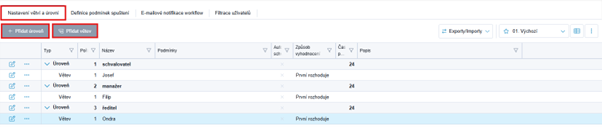
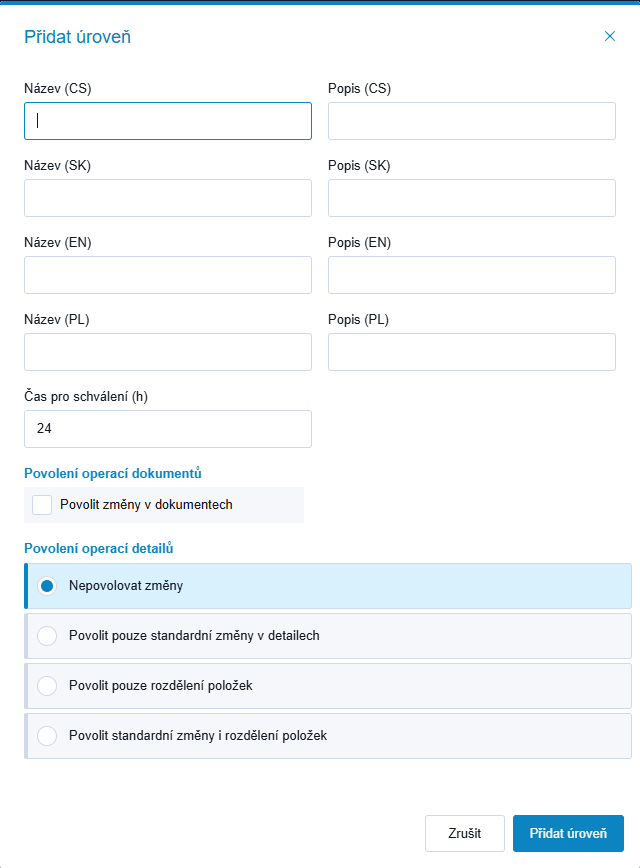
- Úrovně (Kdy se schvaluje?)
- Úrovně určují časové pořadí. Jsou to jednotlivé postupné kroky procesu.
- Fungují jako fronta: Dokud se nevyřídí Úroveň 1, dokument se vůbec neposune na Úroveň 2.
- Jednoduše: „V kolikátém pořadí přijdu na řadu?“
- Větve (Kdo a jak schvaluje?)
- Větve jsou schované uvnitř každé úrovně a určují konkrétní lidi nebo podmínky.
- V jedné úrovni můžete mít více větví.
- Určují pravidla: Například jestli musí schválit všichni, nebo jestli „první rozhoduje“.
- Umožňují větvení podle logiky: „Pokud je faktura nad 10 000 Kč, pošli to větvi A, pokud pod, tak větvi B.“
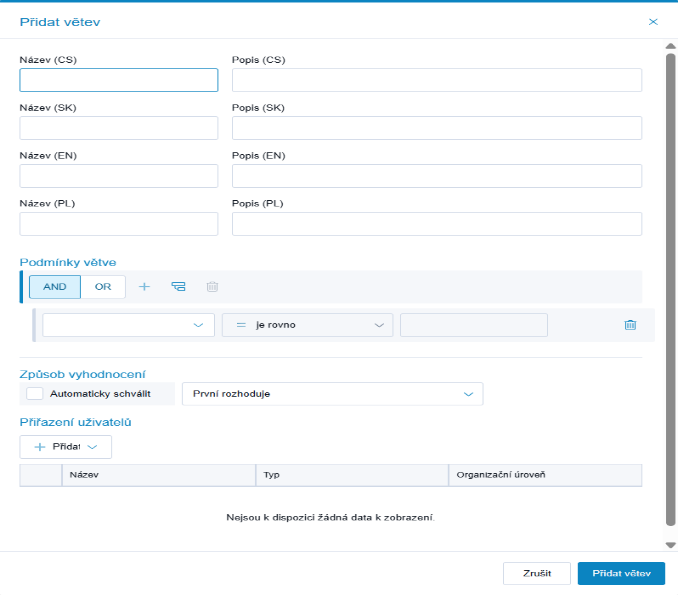
Přiřazení uživatele do větve
V systému WF+ máte několik pokročilých způsobů, jak definovat, kdo bude v daném kroku schvalovat. Po kliknutí na tlačítko „+ Přidat“ se rozbalí menu s těmito možnostmi:
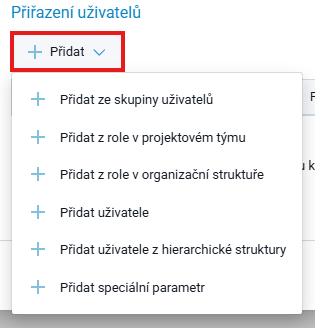
- Přidat ze skupiny uživatelů
- Tato volba umožňuje vybrat konkrétní skupinu z již nastavených skupin uživatelů.
- Využití: Hlavní výhodou je, že nejste svázáni organizační strukturou firmy. Skupinu si můžete, jakkoliv pojmenovat a přiřadit do ní jakéhokoliv uživatele ze systému napříč všemi odděleními a pozicemi.
- Přidat z role v projektovém týmu
- Umožňuje určit schvalovatele na základě jeho role u konkrétní zakázky, která je zadána na schvalovaném dokladu.
- Princip fungování: V systému lze u každé zakázky definovat specifické role a přiřadit k nim konkrétní pracovníky. Jakmile nad dokladem spustíte schvalovací proces, systém zkontroluje vepsanou zakázku, vyhledá v ní požadovanou roli a úkol ke schválení automaticky doručí danému člověku.
- Využití: V samotné schvalovací šabloně nemusíte jmenovat konkrétní osoby. Stačí nastavit, aby úkol odcházel na definovanou roli (např. Vedoucí zakázky). Konkrétní schvalovatel se pak dynamicky určí podle toho, jaká zakázka je na dokladu aktuálně vyplněna.
cs/workflow/approvaltemplates.1791453420.txt.gz · Poslední úprava: autor: matyas