Obsah
Schvalovací šablony 2026
Nachází se v přehledech záložka workflow.
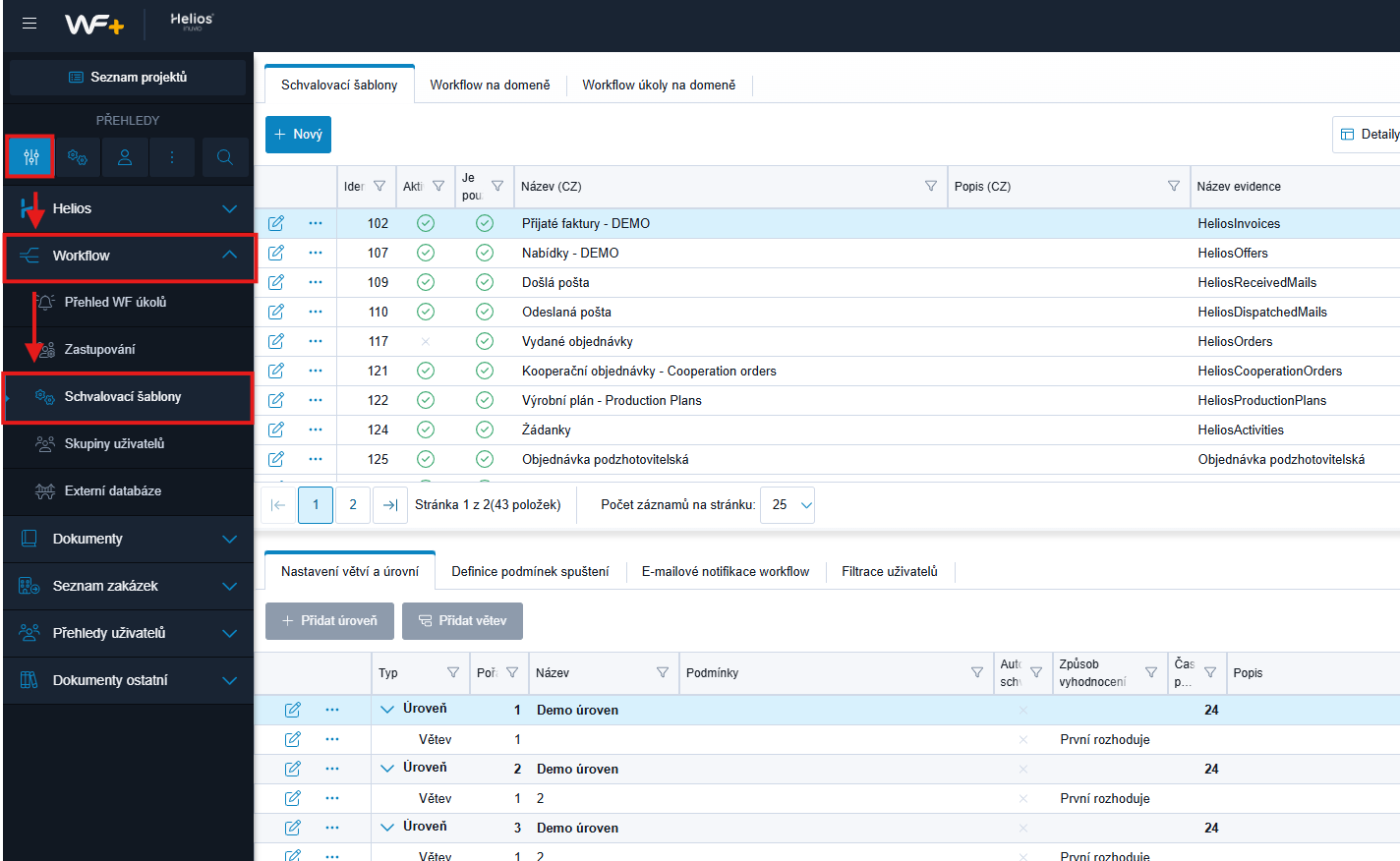
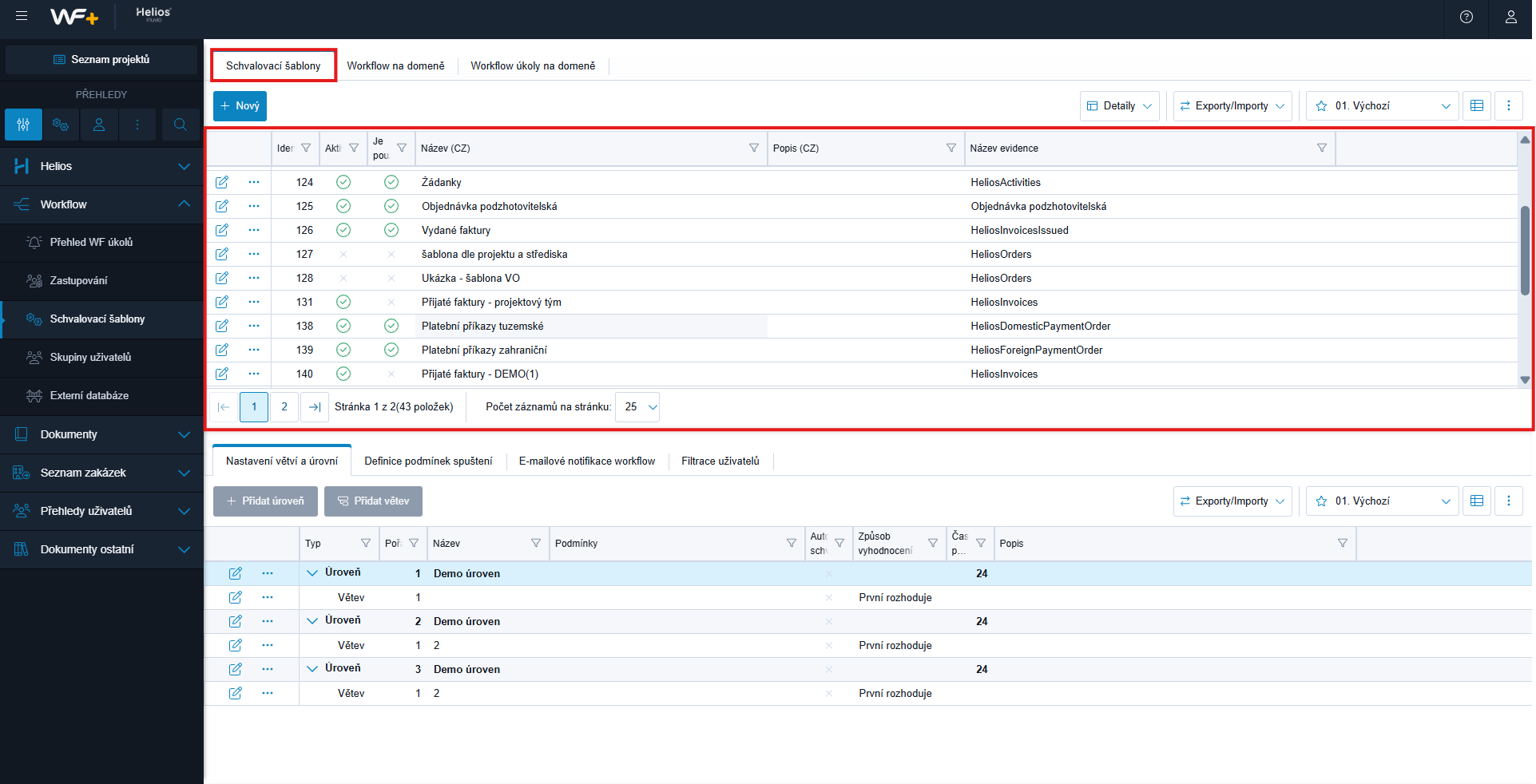
- Na záložce schvalovací šablony máme přehled všech vytvořených šablon.
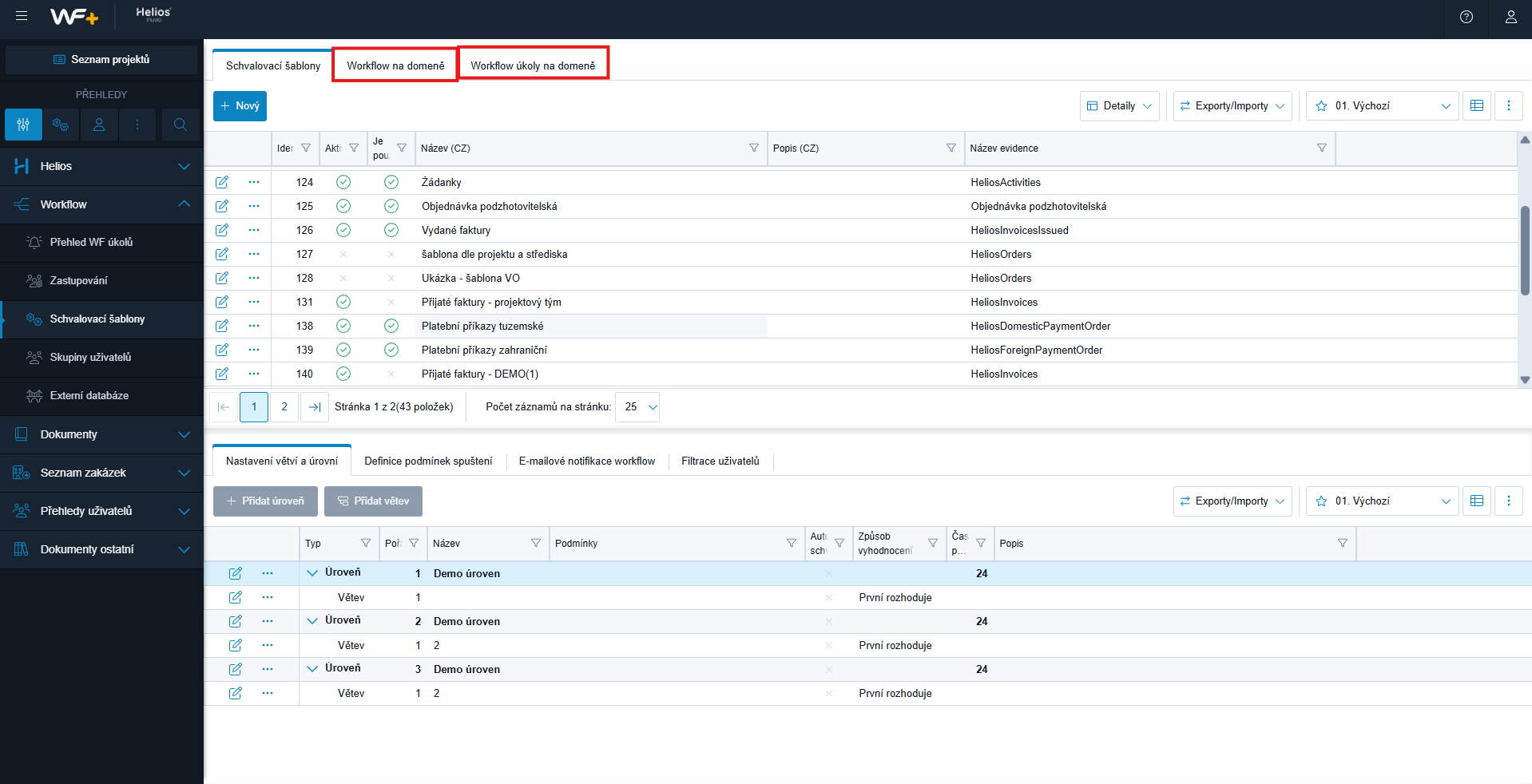
Uživatelé (správci), kteří mají práva, vidí i záložky workflow na doméně a workflow úkoly na doméně.
- Workflow na doméně – přehled všech workflow.
- Workflow úkoly na doméně – přehled všech probíhajících workflow.
Pro vytvoření nové schvalovací šablony stiskneme tlačítko „Nový“.
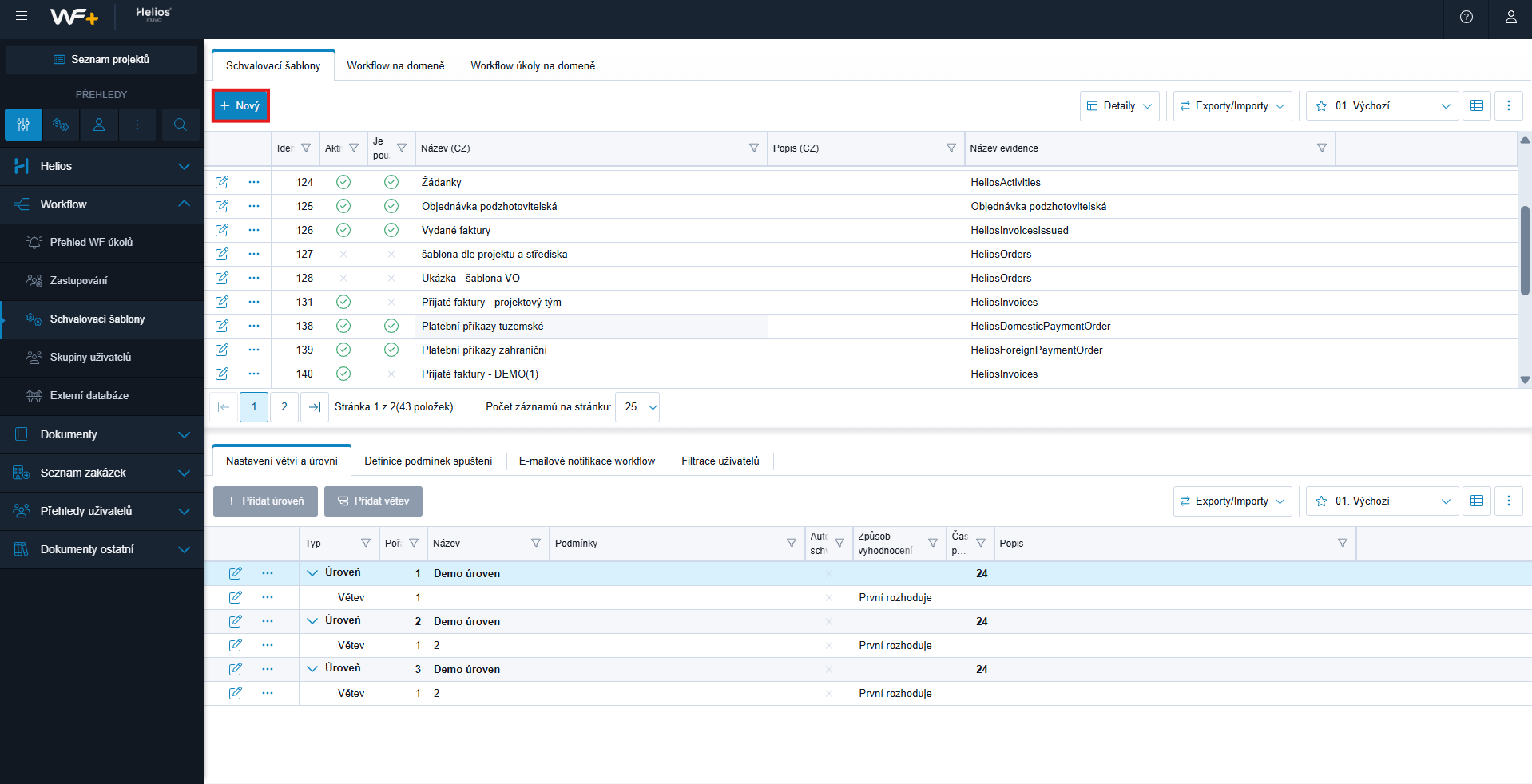
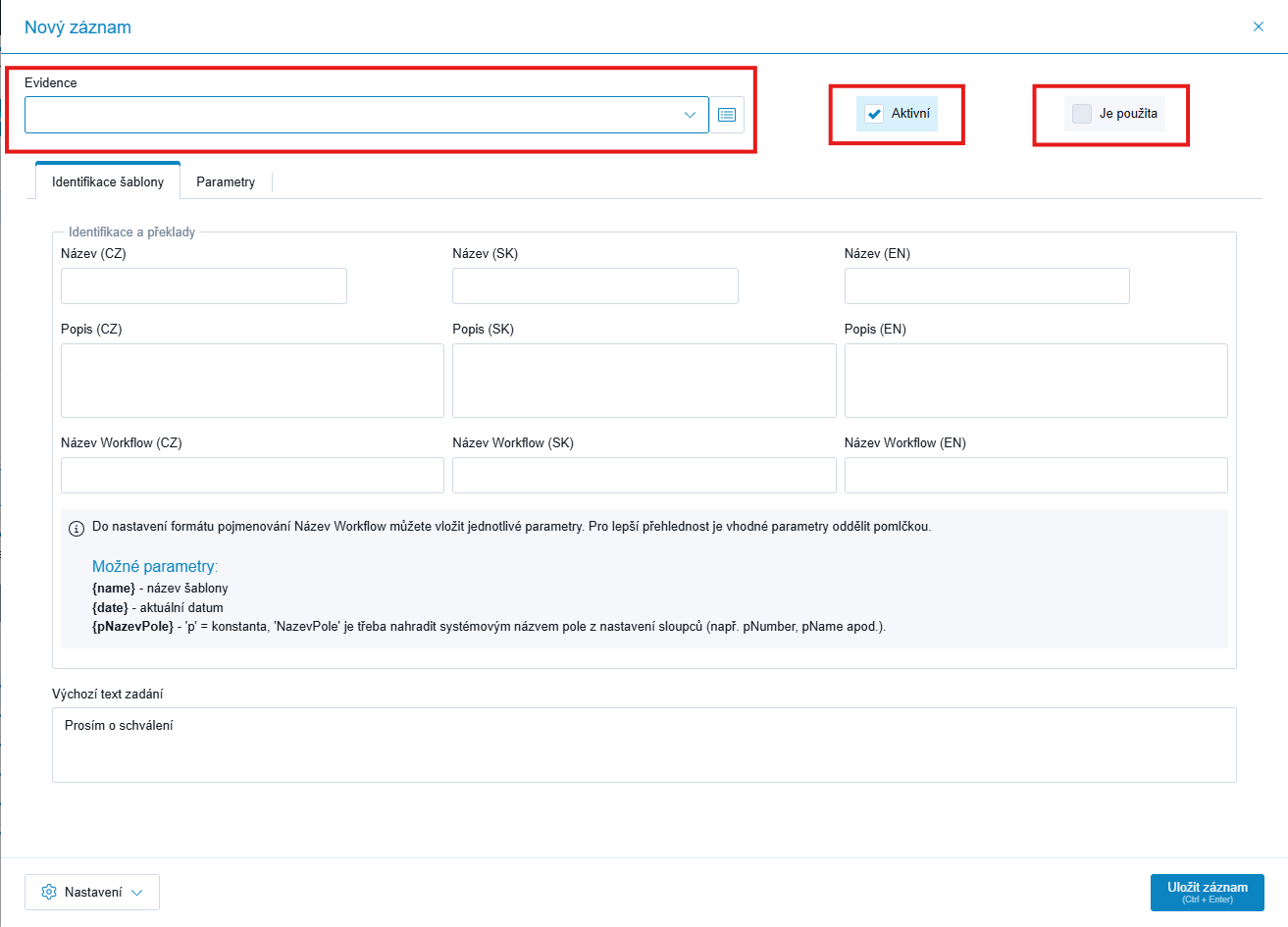
Po stisknutí se otevře okno „Nový záznam“.
- Evidence – vybíráme konkrétní typ dokumentu nebo záznamu, který chceme schvalovat (např. přijaté faktury).
- ✓ Aktivní – když je zaškrtnuto, šablona je viditelná pro ostatní a můžou ji používat.
- ✓ Je použita – znamená, že přes ní probíhá schvalovací proces (workflow) a není možné ji upravovat.
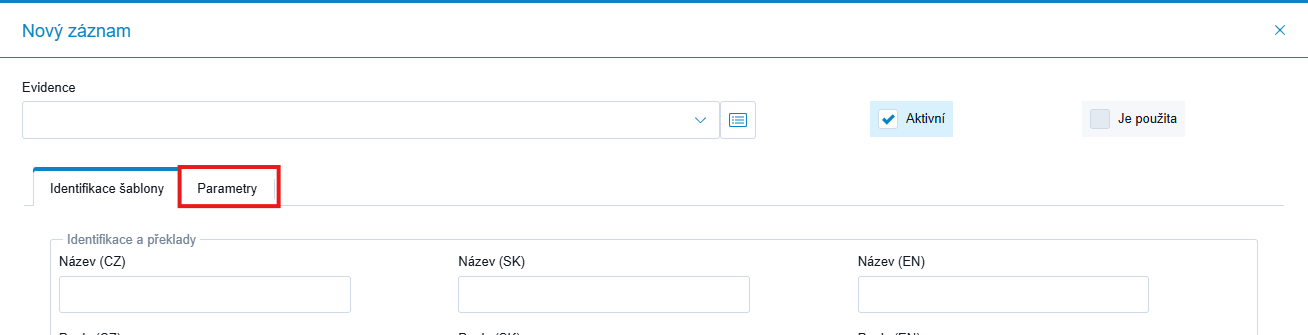
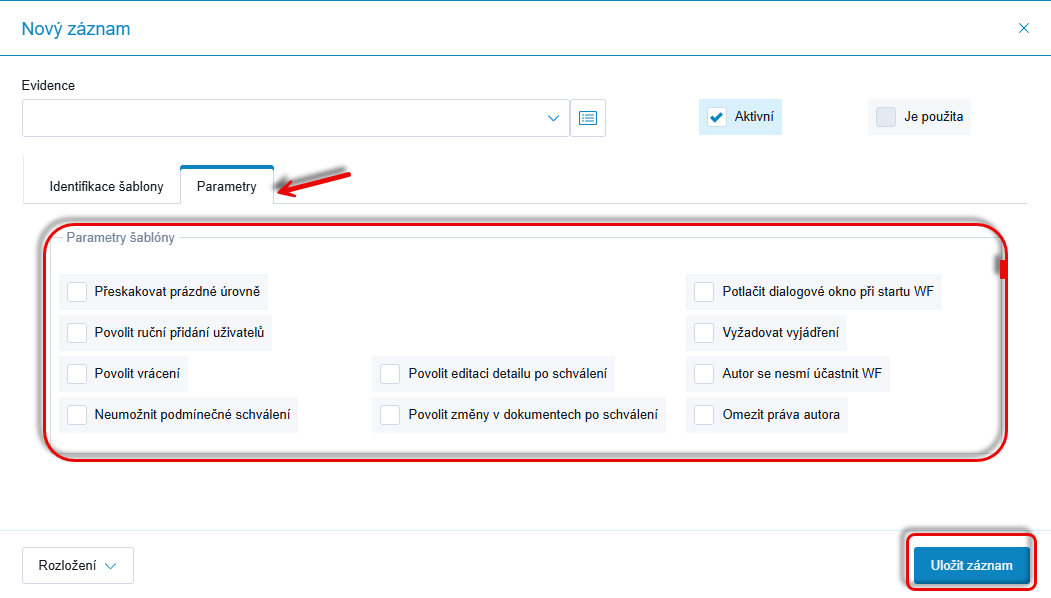
Vedle záložky Identifikace šablony přepněte na sousední záložku Parametry.
- Přeskakovat prázdné úrovně – Když v úrovni schvalování chybí konkrétní člověk, systém tuto úroveň prostě vynechá a pokračuje dál.
- Povolit ruční přidávání uživatelů – povolí ruční přidání uživatelů do první úrovně. Pro správné použití musí být pro každý případ dohledaná větev.
- Povolit vrácení – umožní použít funkci vrácení na nižší úroveň pro danou šablonu.
- Neumožnit podmínečné schválení – vypne možnost podmínečného schválení při zpracování úkolu.
- Povolit editaci detailu po schválení – Umožňuje měnit technické údaje v detailu workflow i poté, co už byl dokument finálně schválen.
- Povolit změny v dokumentech po schválení – Dovoluje upravovat připojené dokumenty i po ukončení schvalovacího procesu.
- Potlačit dialogové okno při startu WF – Při spuštění schvalování se nezobrazí potvrzovací okno, proces se rovnou spustí na pozadí.
- Omezit práva autora – tato funkce zatím není implementována.
- Filtrovat uživatele podle organizační struktury – Při ručním přidávání schvalovatelů nebo delegování úkolu systém nabídne pouze lidi ze stejného oddělení (střediska), ve kterém je autor nebo aktuální schvalovatel.
- Autor se nesmí účastnit workflow – Při této volbě nebude do generovaných úkolů zahrnován autor workflow.
- Vyžadovat vyjádření – Nutí schvalovatele napsat textový komentář předtím, než stiskne tlačítko „Schválit“ nebo „Zamítnout“.
Jakmile máme nastaveno záznam uložíme.
Úrovně a větvě
Po vytvoření šablony, lze nastavit úrovně a větve.
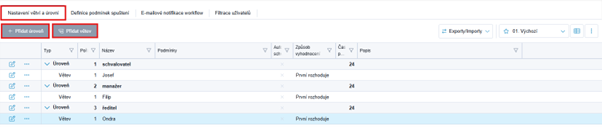
- Úrovně (Kdy se schvaluje?)
- Úrovně určují časové pořadí. Jsou to jednotlivé postupné kroky procesu.
- Fungují jako fronta: Dokud se nevyřídí Úroveň 1, dokument se vůbec neposune na Úroveň 2.
- Jednoduše: „V kolikátém pořadí přijdu na řadu?“
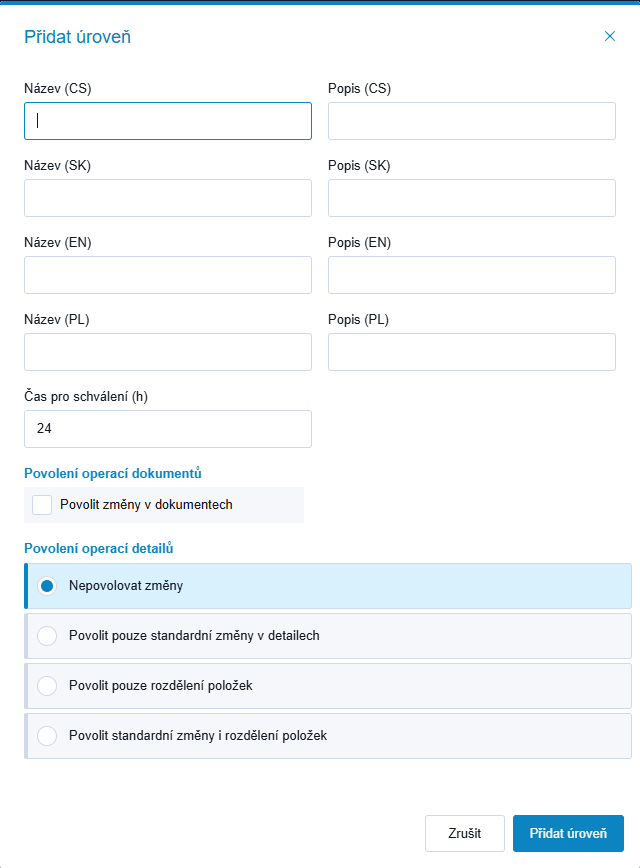
- Větve (Kdo a jak schvaluje?)
- Větve jsou schované uvnitř každé úrovně a určují konkrétní lidi nebo podmínky.
- V jedné úrovni můžete mít více větví.
- Určují pravidla: Například jestli musí schválit všichni, nebo jestli „první rozhoduje“.
- Umožňují větvení podle logiky: „Pokud je faktura nad 10 000 Kč, pošli to větvi A, pokud pod, tak větvi B.“
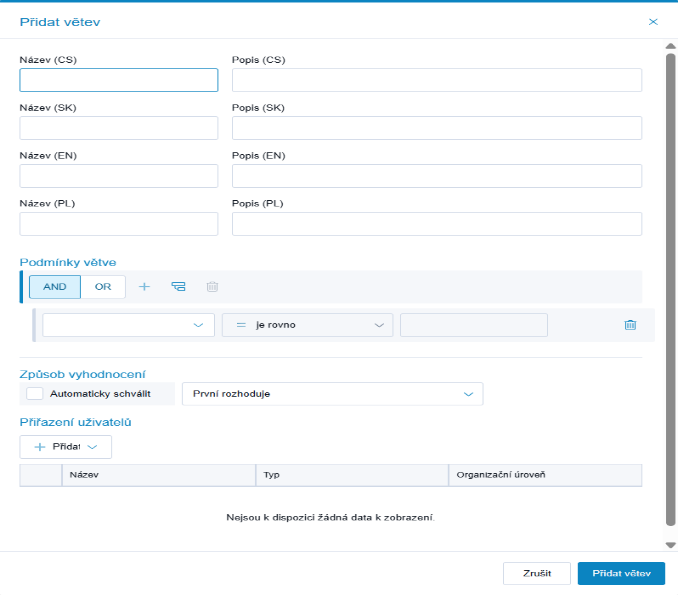
Přiřazení uživatele do větve
V systému WF+ máte několik pokročilých způsobů, jak definovat, kdo bude v daném kroku schvalovat. Po kliknutí na tlačítko „+ Přidat“ se rozbalí menu s těmito možnostmi:
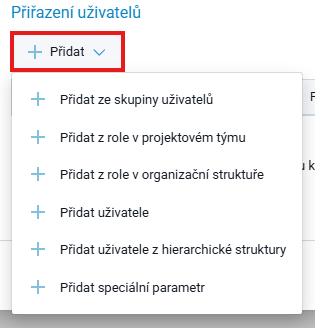
Přidat ze skupiny uživatelů
- Tato volba umožňuje vybrat konkrétní skupinu z již nastavených skupin uživatelů.
- Využití: Hlavní výhodou je, že nejste svázáni organizační strukturou firmy. Skupinu si můžete, jakkoliv pojmenovat a přiřadit do ní jakéhokoliv uživatele ze systému napříč všemi odděleními a pozicemi.
Přidat z role v projektovém týmu
- Umožňuje určit schvalovatele na základě jeho role u konkrétní zakázky, která je zadána na schvalovaném dokladu.
- Princip fungování: V systému lze u každé zakázky definovat specifické role a přiřadit k nim konkrétní pracovníky. Jakmile nad dokladem spustíte schvalovací proces, systém zkontroluje vepsanou zakázku, vyhledá v ní požadovanou roli a úkol ke schválení automaticky doručí danému člověku.
- Využití: V samotné schvalovací šabloně nemusíte jmenovat konkrétní osoby. Stačí nastavit, aby úkol odcházel na definovanou roli (např. Vedoucí zakázky). Konkrétní schvalovatel se pak dynamicky určí podle toho, jaká zakázka je na dokladu aktuálně vyplněna.
Přidat z role v organizační struktuře
- Tato volba umožňuje přiřadit schvalovatele na základě údajů přímo z dokladu. Systém podle konkrétního holdingu, firmy nebo střediska uvedeného na dokumentu automaticky dohledá příslušnou roli (např. „Vedoucí střediska“) a doručí jí úkol ke schválení.
- Využití: Ideální pro holdingové struktury nebo společnosti s více středisky. Nemusíte nastavovat schvalovací proces pro každou pobočku zvlášť. Stačí definovat obecnou roli a systém sám podle dat z dokladu rozpozná, kterému konkrétnímu vedoucímu má dokument poslat.
Přidat uživatele
Tato volba slouží k určení konkrétního schvalovatele. Na rozdíl od schvalování skupinou nebo rolí zde určujete vazbu přímo na konkrétní uživatelský účet. Podle toho, jakým způsobem má systém schvalovatele dohledat, zvolte jeden z následujících zdrojů:
- Uživatel: Klasický statický výběr, kde jednoznačně vyberete konkrétní jméno ze seznamu uživatelů.
- Login z pole: Využijete v případě, že máte v dané evidenci pole, do kterého se dostane e-mail uživatele. Jakmile se spustí workflow, systém se podívá do tohoto pole, přečte zadaný e-mail, spáruje ho se správným uživatelem v systému a vygeneruje úkol pro tohoto konkrétního uživatele. Tuto možnost je dobré použít tehdy, když se jedná o jednu konkrétní zodpovědnou osobu, kterou můžeme určit ve vztahu jedna k jedné (1:1) v libovolném sloupci daného záznamu.
- ID z pole: Tato volba funguje na velmi podobném principu jako Login z pole. Rozdíl je pouze v identifikátoru, který systém v daném sloupci čte. Namísto e-mailové adresy se systém podívá do vybraného pole, kde očekává unikátní ID uživatele. Na základě tohoto číselného kódu pak jednoznačně spáruje úkol se správným uživatelem. Tuto možnost využijete v situacích, kdy v evidenci (záznamu) nemáte uložený e-mail daného člověka, ale máte k dispozici jeho systémové ID.
Přidat uživatele z hierarchické struktury
Nástroj pro automatizaci, který využívá dříve nastavenou Hierarchii uživatelů.
- Počet nadřízených úrovní: Zde určíte, jak vysoko má systém v hierarchii „vylézt“ (např. hodnota „1“ znamená přímý nadřízený, „2“ znamená nadřízený nadřízeného).
Přidat speciální parametr
Pokud nevyhovuje ani jedna z předchozích možností jde nakonfigurovat libovolný textový parametr podle kterého systém dohledá uživatele ke schválení.
Definice spuštění podmínek
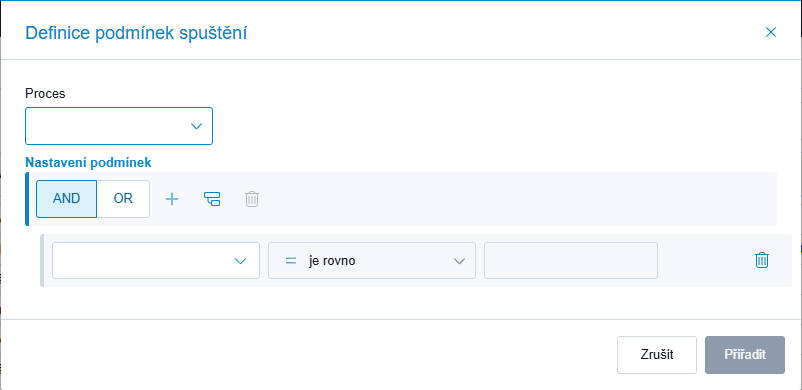
Tato sekce určuje, kdy se má schvalovací šablona spustit. V záložce Definice podmínek spuštění klikněte na tlačítko „+ Přidat“. V otevřeném okně vyberte schvalovací proces a nastavte pravidla, podle kterých ho má systém vybrat.
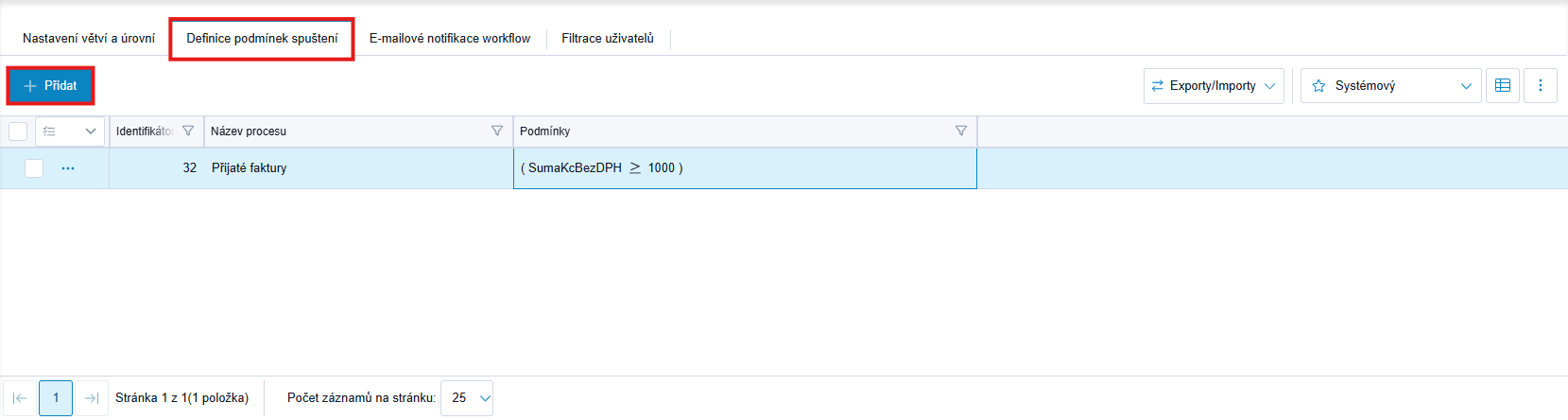
Příklady použití:
- Finanční limit: „Pokud je částka nad 10 000 Kč, spusť proces.“
- Středisko: „Pokud faktura patří pod 'Sklad', pošli úkol.“
- AND (A zároveň): Musí být splněny všechny řádky (např. částka nad 1 000 Kč A ZÁROVEŇ dodavatel je z Prahy).
- OR (Nebo): znamená, že ke spuštění schvalování stačí splnění kterékoliv z uvedených podmínek.
Příklad: Proces se spustí, pokud je částka vysoká NEBO pokud jde o nákup majetku. Stačí, aby platilo jedno z toho.
Emailové notifikace workflow
Notifikaci lze nadefinovat pro každý typ „pohybu“ v rámci schvalovacího procesu, a to libovolným způsobem – s informacemi, které uživatel požaduje vidět. Notifikace se definuje pro konkrétní šablonu.
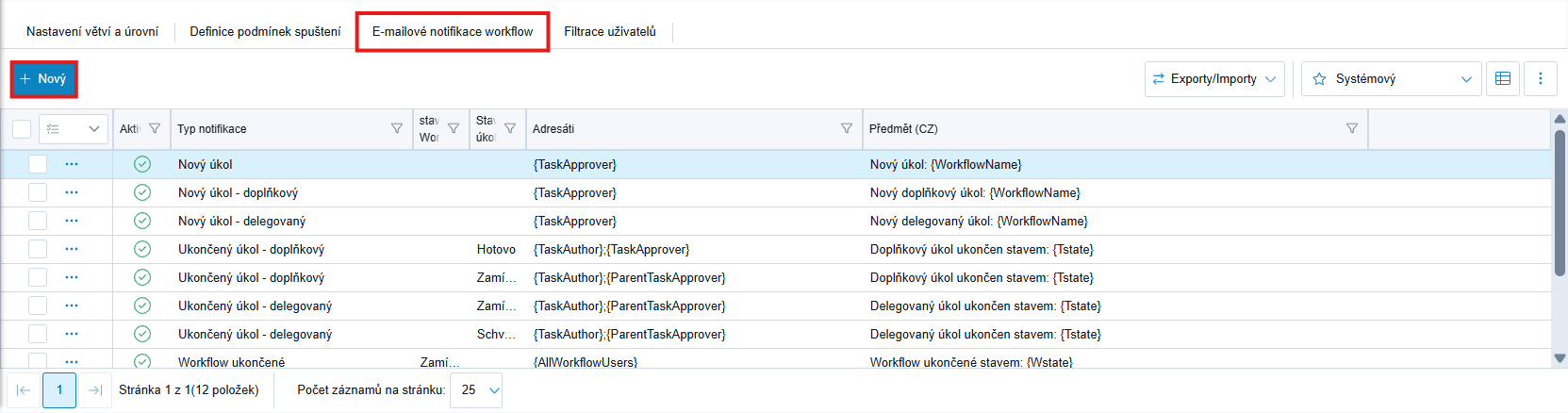
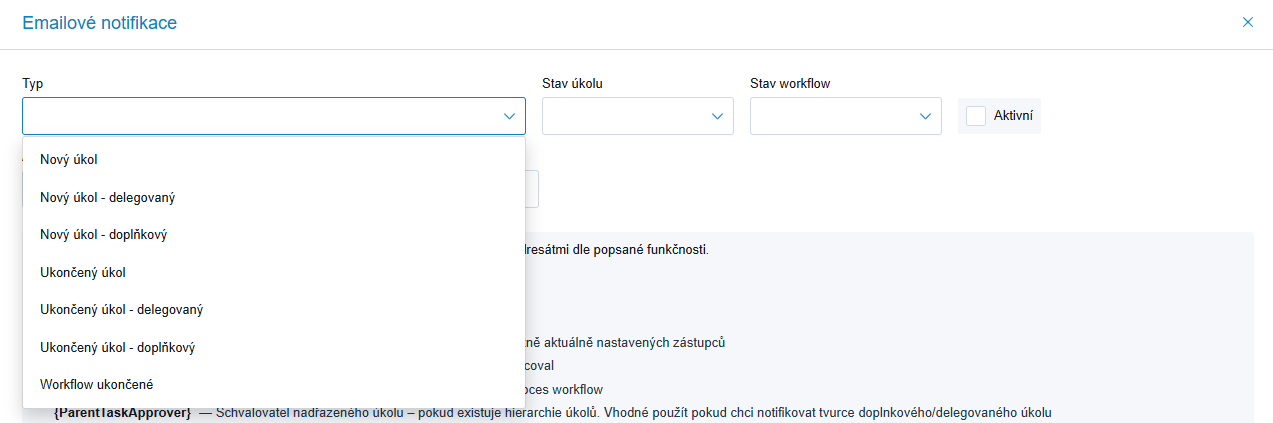
Po rozkliknutí na „Nový“ se otevře editační okno pro emailové notifikace.
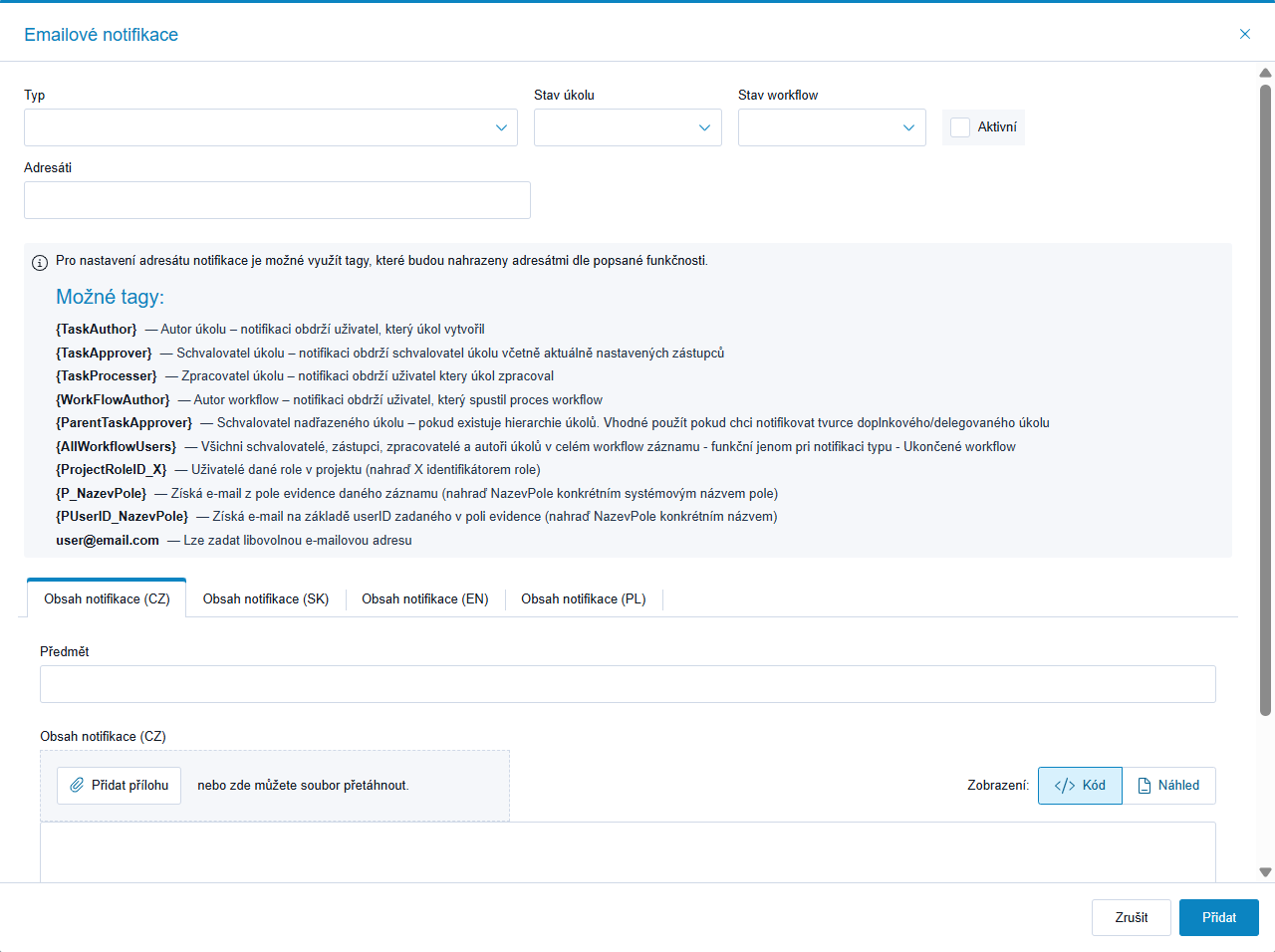
Tento výběr definuje, při jaké příležitosti má být notifikace odeslána. Každý typ pokrývá jinou fázi životního cyklu úkolu nebo workflow:
- Nový úkol (Základní / Delegovaný / Doplňkový): Systém odešle e-mail v momentě, kdy je vytvořen úkol a přidělen řešiteli. Rozlišení určuje, zda jde o standardní krok procesu, delegovanou práci nebo pomocný úkol.
- Ukončený úkol (Základní / Delegovaný / Doplňkový): Informuje vybrané osoby (zpravidla zadavatele), že řešitel úkol dokončil nebo uzavřel.
- Workflow ukončené: Notifikace se odešle v okamžiku, kdy celý schvalovací proces (všechny jeho úrovně a větve) úspěšně doběhl do konce.
Stručně řečeno: Typem určujete „KDY“ má e-mail odejít (např. při vzniku úkolu nebo při jeho dokončení).
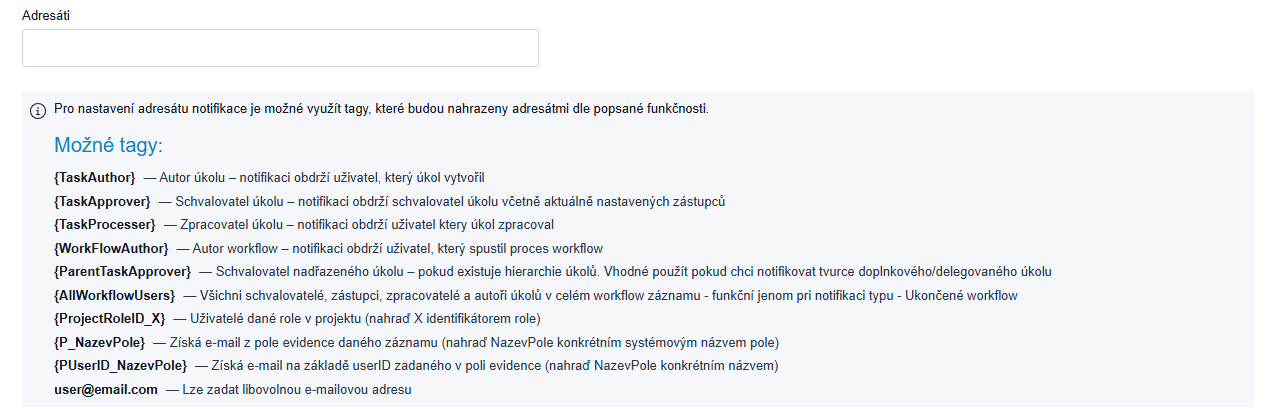
V poli Adresáti definujete seznam příjemců. Můžete zadat buď konkrétní e-mailovou adresu, nebo využít tagy, které systém při odeslání automaticky nahradí konkrétními lidmi. Nejpoužívanější tagy:
- {TaskAuthor} a {WorkFlowAuthor}: Notifikaci obdrží ten, kdo úkol nebo celé workflow vytvořil/spustil.
- {TaskApprover}: E-mail odejde aktuálnímu schvalovateli (včetně jeho nastavených zástupců).
- {TaskProcesser}: Notifikace pro uživatele, který úkol reálně zpracoval.
- {AllWorkflowUsers}: Hromadná notifikace všem, kteří se na procesu podíleli (vhodné pro oznámení o finálním ukončení workflow).
Pokročilé dynamické tagy:
- {ProjectRoleID_X}: Umožňuje oslovit všechny uživatele s konkrétní projektovou rolí (místo X doplníte ID role).
- {P_NazevPole}: Systém si sám vytáhne e-mailovou adresu z konkrétního pole v evidenci (např. z pole pro obchodního partnera).
Důležité vědět:
- Tagy se píšou včetně složených závorek.
- Do pole můžete zadat i libovolnou e-mailovou adresu (např. vedouci@firma.cz), pokud chcete informovat někoho mimo systém.
- Jednotlivé adresáty nebo tagy můžete kombinovat.
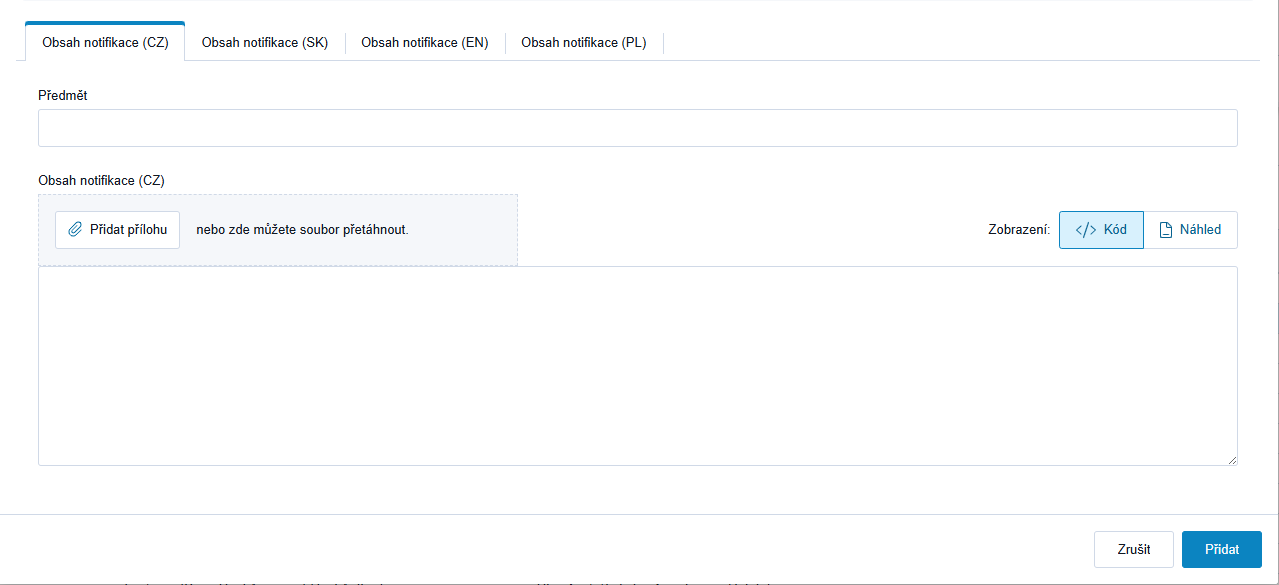
- Jazykové karty (CZ, SK, EN, PL): Přepínáním mezi kartami nastavujete texty pro konkrétní jazykové verze. To je ideální, pokud vaše firma působí v mezinárodním prostředí – systém automaticky odešle tu verzi, kterou má uživatel nastavenou ve svém profilu.
- Předmět: Text, který se uživateli zobrazí jako název e-mailu v jeho schránce. Doporučujeme používat jasné názvy (např. „Nový úkol ke schválení – WF+“).
- Obsah notifikace (Tělo e-mailu): Hlavní textové pole pro samotné sdělení.
- Zobrazení Kód / Náhled: Mezi těmito režimy můžete přepínat vpravo nad editorem. Režim Kód slouží pro pokročilé formátování (HTML), zatímco Náhled vám ukáže, jak bude e-mail přibližně vypadat.
- Přidat přílohu: Do e-mailu můžete vložit soubory (např. obecné pokyny nebo šablony) buď kliknutím na tlačítko, nebo jednoduchým přetažením souboru myší do vyznačeného pole.
Po vyplnění všech údajů nezapomeňte akci potvrdit tlačítkem Přidat (nebo Uložit) v pravém dolním rohu.
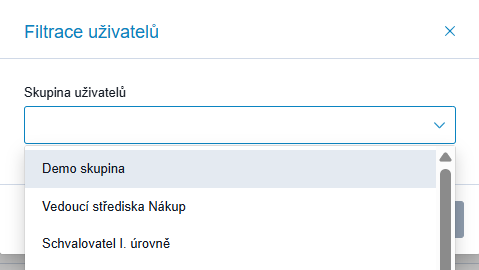
Filtrace uživatelů
Tato záložka slouží k vytvoření užšího výběru lidí pro daný proces. I když máte v systému stovky uživatelů, touto filtrací určujete, že v rámci této konkrétní šablony jsou relevantní pouze vybrané skupiny.

Nastavení přímo omezuje seznam jmen nabízených při delegování nebo zadávání doplňkového úkolu. Schvalovatel díky tomu vybírá pouze ze skupiny kompetentních osob a nemůže omylem poslat dokument někomu neoprávněnému.